Hoe kan ik een PDF bewerken?
Gepubliceerd op 28/07/2025 in Andere
PDF-bestanden maken integraal deel uit van ons dagelijkse en professionele leven. Maar er is één vraag die steeds weer opduikt als je met PDF-bestanden werkt: kan je ze bewerken? En zo ja, hoe doe je dat dan? In dit artikel geven we de antwoorden.
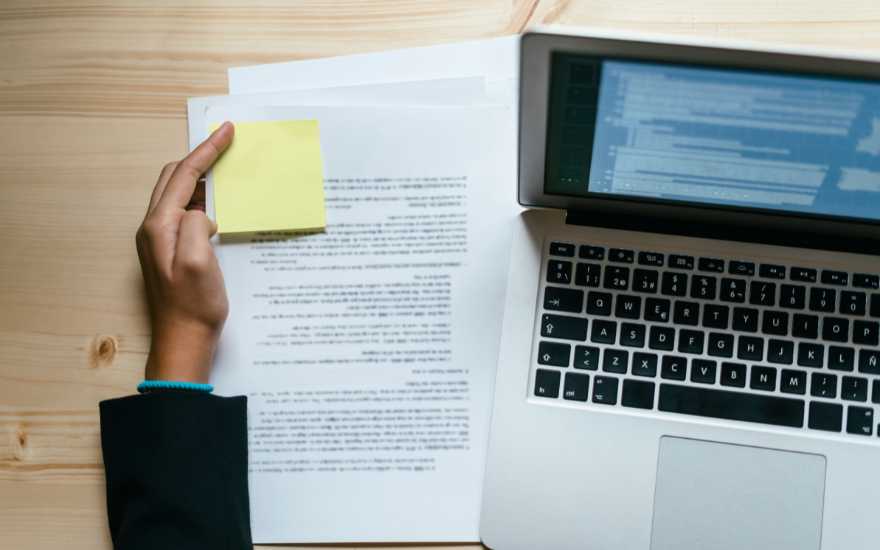
Tegenwoordig ontvang je de meeste belangrijke documenten, zoals contracten, offertes of officiële formulieren, in PDF-formaat. Maar wat als je zo’n document moet bewerken, bijvoorbeeld om een fout te corrigeren, een handtekening toe te voegen of een formulier digitaal in te vullen? Gelukkig is dat perfect mogelijk. Hier lees je hoe je een PDF eenvoudig kan bewerken.
Een PDF bewerken in Microsoft Word
Deze oplossing is niet helemaal ideaal, maar kan een optie zijn als je geen Adobe Acrobat-abonnement hebt en je PDF's voornamelijk tekst bevatten. Zo werkt het:
- Open Word en ga naar “Bestand”, klik dan op “Openen”.
- Zoek het PDF-document dat je wil bewerken en klik op “Openen”. Word zal je vertellen dat het een kopie maakt van het PDF-bestand en de inhoud zal converteren naar een formaat dat Word kan weergeven.
- Wijzig het document zoals je wil. Zodra je klaar bent, klik je op “Opslaan als” en kies je het PDF-formaat.
Nu kan je het gewijzigde PDF-document opnieuw openen en controleren. Houd er wel rekening mee dat de opmaak soms kan veranderen tijdens de conversie.
Een PDF bewerken met Adobe Acrobat
Als je een Adobe Acrobat-abonnement hebt, is het bewerken van een PDF-bestand natuurlijk veel eenvoudiger. Met deze software kan je elk PDF-document bewerken. Hier lees je hoe je dat doet, maar vergeet niet dat je een betalend abonnement nodig hebt om toegang te krijgen tot deze functie:
- Open Adobe Acrobat en het PDF-bestand dat je wil wijzigen.
- Klik in het linkermenu op het tabblad “Alle hulpmiddelen” en op “PDF bewerken”.
- Je kan nu op de tekstvakken klikken om ze te bewerken. In het menu links wijzig je het lettertype en de opmaak van de tekst. Je kan de tekstvakken ook vergroten of verkleinen om de lay-out aan te passen.
- Je kan natuurlijk ook de foto's en andere illustraties in het document aanpassen. Net als bij tekst klik je op een afbeelding in het document. Er opent een pop-upmenu waarin je de afbeelding kan vervangen, wijzigen, verwijderen, bijsnijden of roteren. Gebruik het menu aan de linkerkant voor een duidelijk overzicht van alle beschikbare opties. Het is ook mogelijk om een afbeelding vrij te verplaatsen, maar pas op dat je de lay-out van je document niet volledig verstoort.
- Als je alle wijzigingen hebt aangebracht, sla je je document op.
Andere oplossingen om een PDF te bewerken
Er zijn nog andere platforms waarmee je ook PDF’s kan bewerken. Mozilla Firefox bijvoorbeeld biedt deze mogelijkheid. Hiervoor moet je een PDF openen in de browser. Je kan dan tekst toevoegen, tekenen of zelfs afbeeldingen toevoegen. Er zijn wel minder opties dan bij Adobe.
Canva biedt ook een aantal opties om PDF's te bewerken. Je moet je PDF-document dan in Canva importeren en de tekst aanpassen, afbeeldingen toevoegen of wijzigen of de lay-out veranderen. Kleine bonus: Canva laat je verschillende PDF-documenten samenvoegen. Je kan ook de volgorde van de pagina's wijzigen. Deze tool kan dus in veel situaties een redder in nood zijn.
Mac-gebruikers kunnen met de Voorvertoning-app (Preview) PDF’s annoteren. Dat betekent dat je tekstballonnen, opmerkingen, markeringen en handtekeningen kan toevoegen aan je PDF-bestanden. Het is een snelle oplossing als je geen inhoud moet wijzigen, maar enkel opmerkingen of notities wil toevoegen. Open simpelweg je PDF met Voorvertoning, klik op de knop ‘Toon markeerveldbalk’ (het potloodicoon) en kies wat je wil doen.
Er bestaan tientallen websites om je PDF's te bewerken. Maar de meest intuïtieve en uitgebreide is Adobe Acrobat, ook al moet je ervoor betalen. Dus als je al een abonnement hebt op deze software, kan je dat net zo goed gebruiken. Voor meer bescheiden aanpassingen zijn de verschillende sites van derden meer dan voldoende. Het mooie is dat het allemaal op vrijwel dezelfde manier werkt.
Om je PDF-documenten te bewerken en te delen, heb je natuurlijk een degelijke internetverbinding nodig. Ons pack Flex+ biedt je alles wat je nodig hebt: een supersnelle, stabiele internetverbinding thuis, een of meer mobiele abonnementen en toegang tot de Pickx-applicatie.
Team Proximus
Ons team houdt je op de hoogte over onze producten en diensten alsook over de laatste trends en innovaties.