Qu’est-ce que l’application Discord et comment l’utiliser?
Publié le 20/10/2026 dans Aide & solutions
Aujourd’hui, il existe des dizaines de réseaux sociaux différents, et l'un des plus connus parmi les gamers est Discord. Étant donné qu'il y a des millions de joueurs dans le monde, il est logique qu'ils aient, tout comme de nombreuses autres communautés spécifiques, un réseau rien qu’à eux. Découvrez tout ce qu’il faut savoir sur Discord, un app qui révolutionne la manière de jouer.
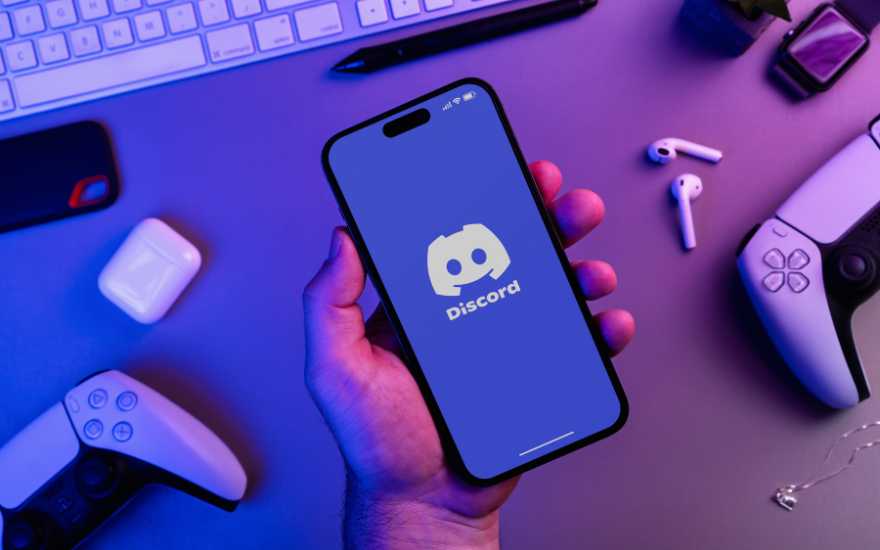
Discord existe depuis 2015, mais a connu son pic de popularité en 2020, lors de l’épidémie de Covid-19. Aujourd’hui, absolument tous les amateurs de jeux vidéo, et pas seulement eux, connaissent cette application. Elle est aussi bien accessible en version web que via une application mobile ou PC. Ce réseau social dédié aux gamers propose tout un tas de fonctionnalités différentes que nous allons détailler ci-dessous.
Qu’est-ce que Discord?
Sur papier, Discord offre toutes les fonctionnalités d’une application bien connue comme Skype. Elle permet en effet aux joueurs de communiqué par message, audio ou vidéo, tout en jouant. Depuis son lancement en 2015, Discord est devenu une application très populaire qui permet à tous les internautes de se rassembler autour d’un sujet commun. Si l’application permet une coordination exemplaire pour les jeux vidéo, elle est désormais utilisée par tous les internautes. Son aspect communautaire permet à des personnes de se rassembler autour d’une passion commune.
Discord est également plébiscitée par les groupes de travail ou studios de développeurs qui utilisent les nombreuses fonctionnalités du service pour optimiser leur manière de travailler.
En effet, Discord propose à ses utilisateurs de créer des serveurs sur lesquels des communautés peuvent se réunir. On distingue deux types de serveurs: privés et publics. Les publics peuvent être rejoint par n’importe qui tandis que les privés requièrent une invitation. Chaque serveur est composé d’un ou plusieurs chats vocaux et canaux de texte.
Sur ces canaux de textes, les utilisateurs peuvent discuter par écrit, envoyer des photos, Gifs ou autres vidéos tandis que sur les chats vocaux, les utilisateurs peuvent discuter oralement grâce à leur micro. Et comme il s’agit d’une application de gamers à la base, il est même possible de partager son écran sur un salon pour montrer à vos amis vos parties en direct.
Mais cela ne s’arrête pas là! L’administrateur d’un serveur peut véritablement le personnaliser à sa guise de manière quasi infinie. Il peut ainsi établir des règles à respecter sur les différents chats, donner des rôles aux membres leur donnant accès à certaines fonctionnalités et même paramétrer des bots pour donner des infos aux membres ou pour lancer de la musique automatiquement, pour ne citer que cela.
Comment utiliser Discord?
Que vous soyez un joueur émérite ou tout simplement un internaute cherchant à entrer en contact avec des personnages ayant les mêmes passions que vous, Discord peut vous être utile. Voici comment utiliser cette application:
- Tout d’abord, rendez-vous sur le site web de Discord .
- Sur cette page, vous pourrez télécharger l’application, mais également utiliser le service sur sa version web. Il faudra dans tous les cas vous créer un compte.
- Une fois l’application téléchargée et votre compte créé, vous pouvez créer votre propre serveur. Pour ce faire, cliquez sur le bouton « + » sur la gauche de l’écran. Indiquez le nom de votre serveur, sa thématique, etc.
- Vous pourrez ensuite ajouter vos salons vocaux ou textes via le menu du gauche. Il suffit de choisir le type de salon et de lui donner un nom.
- Vous pourrez ensuite inviter vos amis ou n’importe quel autre internaute en cliquant sur le nom de votre serveur en haut à gauche et en cliquant sur « Inviter des gens ».
- Vous pouvez d’ailleurs synchroniser Discord à Facebook, Instagram ou Twitter pour importer vos contacts et inviter ainsi des membres plus facilement.
- Discord est également disponible sur les consoles PlayStation 5 et Xbox Series X/S. Vous pouvez donc télécharger Discord sur votre console et rejoindre un chat vocal avec vos amis directement via le menu de votre console de jeu. Vous n’avez donc pas besoin de forcément utiliser votre smartphone ou votre ordinateur lors de vos sessions de jeu.
Comment rejoindre un chat vocal et partager votre écran?
Une fois dans un serveur Discord, vous pouvez rejoindre un salon vocal ou un canal texte pour commencer à discuter avec les autres membres. Pour rejoindre un chat vocal, il suffit de cliquer sur ce dernier via le menu de gauche et vous serez immédiatement en ligne avec les autres internautes connectés à ce salon. Vous pouvez ensuite activer votre caméra en cliquant sur l’icône correspondante en bas à gauche de l’écran. Que ce soit pour votre micro ou votre caméra, vous pouvez paramétrer votre périphérique d’entrée en cliquant sur la roue dentée pour ouvrir les paramètres.
Pour partager votre écran pour, pourquoi pas, montrer votre partie en ligne en direct à vos amis, commencez par rejoindre un salon vocal. Une fois connecté à ce dernier, cliquez sur l’icône en forme d’écran en bas à gauche de l’écran. Choisissez ensuite la fenêtre à diffuser en direct. Dans ce cas-ci, choisissez la fenêtre du jeu que vous voulez partager avec vos amis.
Cliquez ensuite sur « Go live » pour commencer la diffusion. À noter qu’une icône « live » rouge s’affiche à côté du nom du salon où un live est lancé. Vous pouvez ainsi facilement repérer vos amis qui partagent leur écran sur votre serveur ou sur un serveur tiers.
Comment écouter de la musique en groupe sur Discord?
Une fonctionnalité très pratique de Discord est la possibilité de partager la musique que vous écoutez avec les membres de votre serveur, pour plus de convivialité. La première chose à faire est de lier votre compte Spotify à votre compte Discord. Rendez-vous dans les paramètres utilisateurs en cliquant sur la roue dentée en bas à gauche de l’écran, à côté de votre pseudo.
Une fois dans les paramètres, rendez-vous dans l’onglet « Connexions » et cliquez sur le logo Spotify pour lier vos deux comptes. Lancez ensuite une chanson sur Spotify et retournez sur l’application Discord. Cliquez sur le bouton « + » dans votre barre de discussion pour inviter vos amis à écouter avec vous.
Qu’en est-il de la sécurité sur Discord?
Discord compte des millions d’utilisateurs dans le monde dont beaucoup sont mineurs. L’application en est consciente et a mis en place tout un tas de mesures pour assurer la sécurité des plus jeunes sur Discord. L’âge légal pour créer un compte sur Discord est 13 ans. Si l’âge n’est pas renseigné, l’application considère le compte comme celui d’un mineur. Dans ce cas, tous les contenus multimédias possiblement sensibles sont floutés. De plus, Discord applique un filtre des messages reçus par l’utilisateur mineur.
L’application avertit ainsi l’utilisateur que le message reçu pourrait être dangereux et propose directement l’option de bloquer l’expéditeur du message.
Discord propose également un système de contrôle parental qui permet aux parents de superviser l'activité de l'adolescent (temps d'écran, serveurs visités, nombre de messages) sans lire le contenu des conversations.
Enfin, pour l’ensemble des utilisateurs de Discord, il faut savoir que tous les appels vocaux direct, chat vidéo et diffusion de groupe privée hors des salons publics est sécurisé par défaut par un chiffrement de bout en bout. Cela garantit que les données vocales et vidéo restent totalement illisibles pour les tiers.
Vous connaissez désormais les bases de Discord. Il existe encore des dizaines de fonctionnalités qui permettent de faire vivre vos serveurs, mais nous aurons l’occasion d’y revenir dans un autre article.
Pour utiliser Discord partout, que ce soit sur votre PC ou votre appareil mobile, le pack Flex+ est ce qu’il y a de mieux. En effet, ce pack vous offre une connexion internet illimitée à la maison ainsi qu’un ou plusieurs abonnements mobiles. Vous profitez en plus d’un accès aux chaînes TV de Proximus ainsi qu’à l’application Pickx.