Hoe kan ik mijn smartphone aanpassen voor senioren?
Gepubliceerd op 15/07/2026 in Mobiel & smartphones
Smartphones zijn tegenwoordig echte technologische hoogstandjes, maar dat maakt het voor oudere mensen soms net moeilijker om ze te gebruiken. Gelukkig kan je de meeste smartphones heel wat toegankelijker maken, zodat ook senioren er vlot mee aan de slag kunnen. Bovendien zijn er zelfs toestellen op de markt die specifiek zijn afgestemd op hun behoeften.
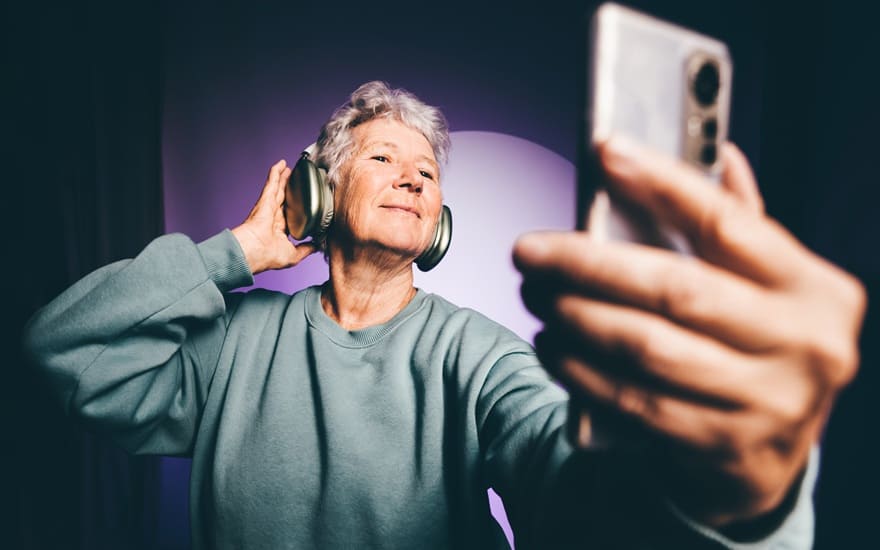
Senioren hebben vaak minder behoefte aan de nieuwste snufjes, maar eerder aan duidelijkheid en gebruiksgemak. Denk bijvoorbeeld aan een telefoon met grote toetsen of een overzichtelijke interface. Als je een smartphone wil aanpassen voor senioren om een ouder familielid of vriend te helpen, volg dan deze handige tips.
Een iPhone aanpassen voor senioren
Apple biedt een standaardfunctie op zijn apparaten die het leven van oudere gebruikers of mensen met cognitieve uitdagingen makkelijker maakt. Dankzij ‘Hulptoegang’ worden de icoontjes op het scherm groter en zijn de verschillende functies duidelijk gemarkeerd, waardoor ze makkelijker te navigeren zijn.
1. Open Instellingen
Ga naar “Instellingen” op je Apple-apparaat. Klik op “Toegankelijkheid” en vervolgens op “Configureer Hulpbedieningstoegang”. Klik op “Doorgaan” om de configuratie te starten.
2. Controleer je Apple-account
Vervolgens moet je je Apple-account controleren. Als de voorgestelde login onjuist is, klik je op “Wijzig Apple-account” en maak je verbinding met het correcte account.
3. Kies je lay-out
Nu heb je de mogelijkheid om de lay-out van de apps in het hoofdmenu van de iPhone of iPad te configureren. Je kan kiezen tussen lijst- of rasterweergave.
4. Voeg je favoriete apps toe
Daarna kan je je meest gebruikte apps toevoegen aan de “Hulpbedieningstoegang”. Ga opnieuw naar het menu “Toegankelijkheid” en klik op “Apps beheren”. Tik op het plusteken naast de apps die je wil toevoegen.
5. Optimaliseer je apps
Je kan nog meer opties toevoegen aan apps om ze gebruiksvriendelijker te maken. Voor de app “Gesprekken” kan je bijvoorbeeld favoriete contacten instellen, zodat gebruikers gemakkelijker de contacten kunnen vinden die ze het vaakst bellen.
6. Verifieer de toegangscode van het apparaat
Belangrijk: zorg ervoor dat de gebruiker van de hulpbedieningstoegang de toegangscode van de iPhone kent. Indien dit niet het geval is, kan je de code in een laatste stap wijzigen door op ‘Wijzig beveiligingsinstellingen’ te tikken.
Afhankelijk van hoe je de verschillende apps hebt geconfigureerd (Gesprekken, Berichten, Muziek, Foto's, Camera, Weer), kunnen gebruikers genieten van een groter, eenvoudiger te gebruiken toetsenbord, beter zichtbare foto-opties op het scherm, toegankelijkere foto-aanpassingen, enzovoort. Deze aanpassingen zorgen ervoor dat ouderen of minder ervaren gebruikers met vertrouwen hun smartphone kunnen gebruiken. Een kleine moeite met een groot verschil!
Een Android-toestel aanpassen voor senioren
In tegenstelling tot Apple biedt Android enkel speciale toegankelijkheidsfunctie voor ouderen of mensen met cognitieve problemen aan binnen de Samsung Galaxy-serie. Daar kan je namelijk met één klik de ‘Eenvoudige stand’ of ‘Easy Mode’ aanzetten via de instellingen. Voor de andere Android-toestellen zijn er een paar eenvoudige aanpassingen waarmee je het gebruik van een Android-smartphone een stuk makkelijker kan maken. Hier zijn een paar voorbeelden:
- De tekstgrootte wijzigen: je kan de grootte van alle tekst op het scherm van een Android-toestel vergroten. Ga hiervoor naar de applicatie “Instellingen” en vervolgens naar “Weergave en helderheid”. Vervolgens stel je de grootte van de tekst in via “Weergavegrootte”.
- Het startmenu vereenvoudigen: je kan het startmenu ook vereenvoudigen zodat alleen de belangrijkste apps worden weergegeven. Om een app uit het startmenu te verwijderen, raak je het icoontje van de app aan en tik je op “Verwijderen”.
- Contacten toevoegen als favorieten: het is ook mogelijk om bepaalde contacten in te stellen via sneltoetsen. Ga hiervoor naar “Gesprekken” en open het toetsenbord, alsof je een telefoonnummer gaat bellen. Houd je vinger ingedrukt op een van de cijfers. Er verschijnt een pop-up om een nummer aan een contactpersoon te koppelen. Daarna houd je je vinger ingedrukt op het gekozen nummer en wordt er automatisch gebeld naar de persoon die aan dat nummer is gekoppeld.
Al deze kleine trucjes maken je smartphone heel wat toegankelijker voor dagelijks gebruik.
Voor senioren die willen genieten van het snelste internet én voldoende belminuten, is er het Flex+ pack. Dit pakket biedt je een onbeperkte internetverbinding thuis samen met een mobiel abonnement naar keuze.
Schakel spraakassistentie of voice control in
Waar technologie vroeger soms ingewikkeld aanvoelde, helpen moderne AI-functies senioren nu net om hun toestel intuïtiever en comfortabeler te gebruiken. Denk bijvoorbeeld aan slimme spraakassistenten zoals Google Assistant, Apple Siri of Samsung Bixby. Daarmee kan je eenvoudig bellen, een bericht sturen, het weer opvragen of een herinnering instellen zonder zelf te typen.
Voor senioren die minder vlot overweg kunnen met kleine toetsen of ingewikkelde menu’s, is dat een enorme hulp. Een eenvoudige zin zoals “Bel mijn dochter” of “Lees mijn laatste bericht voor” volstaat vaak al om een taak uit te voeren.
Naast klassieke spraakassistenten beschikken veel smartphones vandaag ook over uitgebreide voice control-functies. Daarmee kan je bijna het volledige toestel bedienen met je stem. Zo kan je apps openen, teksten dicteren, instellingen aanpassen of zelfs handsfree navigeren.
Voor mensen met beperkte mobiliteit, trillende handen of verminderde zichtbaarheid kan het een groot verschil maken in het dagelijkse gebruiksgemak. Ook videobellen wordt eenvoudiger: met een stemcommando start je snel een gesprek via WhatsApp of een andere app zonder eerst verschillende menu’s te moeten openen.
Gebruik artificiële intelligentie om het senioren makkelijker te maken
AI-systemen kunnen verdachte oproepen of spam herkennen en waarschuwen voor mogelijke phishingpogingen. Sommige toestellen detecteren zelfs automatisch ongewenste berichten of gevaarlijke links.
Ook toegankelijkheid krijgt een stevige upgrade dankzij AI. Sommige smartphones kunnen vandaag automatisch gesprekken of video’s live ondertitelen. Dat helpt senioren met gehoorproblemen om telefoongesprekken, video’s of online content beter te volgen.
Schakel valdetectie in
Daarnaast spelen smartphones een steeds grotere rol op vlak van gezondheid en welzijn. Denk aan automatische herinneringen om medicatie in te nemen, valdetectie op bepaalde smartphones en smartwatches en noodoproepen via SOS-functies.
Moderne iPhones en Samsung Galaxy-toestellen zijn tegenwoordig uitgerust met valdetectie of botsingsdetectie. Als een iemand thuis hard valt of een ongeluk krijgt, detecteert de telefoon automatisch de klap, laat hij een alarm afgaan en belt de hulpdiensten (112) met de exacte GPS-coördinaten, terwijl er een sms naar familieleden wordt gestuurd. Zelfs als de persoon bewusteloos is en fysiek geen SOS-knop kan indrukken, krijgt hij zo toch de nodige hulp.
Houd je dataverbruik in de gaten
Voor senioren die niet gewend zijn aan een smartphone, kan hun dataverbruik iets abstracts lijken. Vaak beheert iemand uit de familie dan mee de facturatie of volgt die persoon het verbruik mee op. Gelukkig kan je dat dankzij de Proximus+ app allemaal in één handig overzicht bekijken!
Op zoek naar de beste smartphone voor senioren? Die vind je zeker in onze webshop dankzij de ruime keuze uit verschillende smartphones. We hebben tientallen modellen beschikbaar!