Comment transférer vos messages WhatsApp d’Android à votre iPhone?
Publié le 27/07/2026 dans Aide & solutions
Vous venez de faire le grand saut en passant d’un smartphone Android à un iPhone? Dans ce cas, vous ne voulez sans doute pas perdre vos messages, photos et vidéos provenant de WhatsApp n’est-ce pas? Ou au contraire, vous venez d’acheter un smartphone Android et vous voulez transférer vos données depuis votre iPhone? Il n’est pas évident de tout transférer d’un appareil à un autre mais heureusement, il existe des solutions pour éviter de tout perdre.
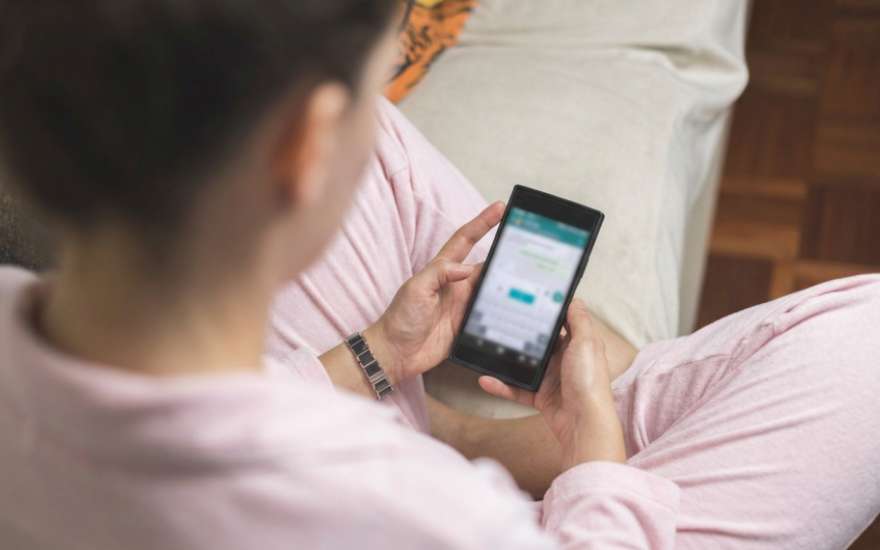
La majorité des smartphones sur le marché utilisent Android comme système d’exploitation tandis qu’Apple utilise iOS, son propre système. Cela peut poser des problèmes si vous achetez un nouveau smartphone et que vous souhaitez transférer vos données WhatsApp d’un appareil Android à un iPhone ou inversement.
Avant de commencer au transfert, quelques prérequis
Avant de vous présenter les différentes méthodes pour transférer vos messages et autres données provenant de WhatsApp, voici quelques prérequis à respecter pour que tout se passe correctement:
- Vous devez évidemment utiliser le même numéro de téléphone
- Les deux smartphones doivent être chargés, connectés au Wi-Fi et situés proches l’un de l’autre
- Vous devez installer la dernière version de WhatsApp sur les deux appareils
- Prévoir suffisamment d’espace de stockage sur votre nouveau smartphone mais cela ne devrait pas poser de problème
- Ne pas utiliser WhatsApp sur votre nouveau smartphone avant la fin du transfert de données
- Si vous migrez vers un iPhone, il vous faut la version 15.5 ou plus récente d’iOS et votre vieux smartphone doit tourner sur Android 4 ou supérieur
- Si vous passez vers un smartphone Android, il est préférable qu’il tourne sous Android 12
Nous vous expliquons ci-dessous quelles sont vos options:
1. Utiliser l’application « Migrer vers iOS » d’Apple
Apple a développé une application pour les nouveaux utilisateurs qui souhaitent transférer WhatsApp de leur appareil Android vers iOS. Notez qu’il s’agit de la seule méthode valable pour réaliser le transfert de vos données WhatsApp. Cette application vous permet de transférer tout un tas d’éléments liés à votre compte WhatsApp:
- Les détails de votre compte
- Votre photo de profil
- Vos discussions individuelles et vos discussions de groupe
- L'historique de vos discussions
- Vos médias envoyés et reçus y compris les notes vocales
- Tous vos paramètres.
En revanche, vous ne pouvez pas transférer votre historique d'appels, votre historique des paiements entre utilisateurs (peer-to-peer) d'une plateforme à l'autre ou votre nom d'affichage.
Tout d'abord, téléchargez l'application "Switch to iOS" sur votre ancien appareil Android et assurez-vous que votre appareil est connecté à un réseau Wi-Fi. Vérifiez également que votre nouvel iPhone dispose de suffisamment d'espace de stockage libre pour stocker les fichiers que vous souhaitez transférer sur votre nouvel iPhone. Vous devez également avoir Android OS Lollipop, SDK 21 ou plus récent, ou Android 5 ou plus récent installé sur votre téléphone Android et iOS 15.5 ou plus récent installé sur votre iPhone. Vous devez également utiliser le même numéro de téléphone sur les deux appareils.
Ensuite, suivez les étapes suivantes:
- Ouvrez l'application "Migrer vers iOS" sur votre téléphone Android et suivez les instructions à l'écran.
- Un code apparaît sur votre iPhone. Saisissez ce code sur votre téléphone Android lorsque vous y êtes invité.
- Appuyez sur "Continuer" et suivez les instructions à l'écran.
- Dans l'écran "Transfert de données", sélectionnez WhatsApp.
- Appuyez sur "Démarrer" sur votre téléphone Android et attendez que WhatsApp prépare les données pour l'exportation. Vous serez déconnecté de votre téléphone Android une fois les données préparées.
- Appuyez sur "Suivant" pour revenir à l'application puis sur "Basculer vers iOS".
- Appuyez sur "Continuer" pour transférer les données de votre téléphone Android vers votre iPhone et laissez "Migrer vers iOS" terminer le transfert.
- Installez la dernière version de WhatsApp depuis l'App Store sur votre iPhone.
Attention! Même si cette méthode semble rêvée, elle comporte tout de même un gros inconvénients! En effet, cette application ne fonctionne que pour un iPhone complètement neuf ou remis aux paramètres d’usine. Donc, si vous utilisez déjà votre iPhone depuis plusieurs jours, il faudra le réinitialiser complètement pour réaliser le transfert.
Il existe également des applications tierces permettant de transférer vos données WhatsApp d’un smartphone Android vers un iPhone. Gardez toutefois à l’esprit que ces solutions ne sont pas officiellement prises en charge par Apple ou WhatsApp et qu’elles peuvent entraîner des frais supplémentaires ou présenter des risques pour votre vie privée. L’app « Migrer vers iOS » reste donc l’option officiellement recommandée et la plus sûre.
2. Sauvegarder vos conversations et messages via e-mail
Vous avez peut-être déjà essayé d’utiliser la sauvegarde de vos messages WhatsApp mais cela n’est pas vraiment efficace. Non, pour enregistrer quelque part des messages entre iPhone et Android, vous pourriez utiliser une vieille technologie: le courrier électronique.
Cette méthode ne vous permettra pas de télécharger des conversations directement dans l’application WhatsApp de votre nouveau smartphone. C’est simplement un moyen de garder une trace de vos conversations et, pourquoi pas, les faire suivre à quelqu’un d’autre.
- Ouvrez une conversation dans WhatsApp que vous aimeriez garder.
- Cliquez sur les points situés dans le coin supérieur droit de l’écran et sélectionnez l’option « plus ».
- Choisissez maintenant « exporter » et sélectionnez ensuite « e-mail ». Saisissez alors votre propre adresse électronique en tant que destinataire.
- L’application vous demandera si vous souhaitez télécharger les fichiers correspondants à la conversation en question. Nous vous déconseillons d’accepter car vous dépasserez largement la limite de ce que vous pouvez envoyer par courrier électronique. Il existe d’ailleurs des moyens plus efficaces de transférer des fichiers aussi lourds.
- Depuis votre smartphone, rendez-vous sur la boite de réception de votre adresse électronique ouvrez le mail dans lequel la conversation est enregistrée. Vous pouvez alors télécharger ce chat sous forme de fichier vous permettant d’y accéder, même hors ligne.
Encore quelques conseils…
Enfin, terminons avec quelques bons conseils pour ceux qui veulent transférer leurs données WhatsApp:
- Il est impossible de fusionner des conversations. Autrement dit, si vous commencez à envoyer des messages WhatsApp sur votre iPhone, vous ne pourrez pas fusionner vos anciennes conversations avec les nouvelles. Les plus récentes seront automatiquement supprimées.
- Bien qu’une sauvegarde ne vous permette pas de transférer des conversations entières, il est recommandé d’en garder une trace. De cette manière, vous aurez toujours une copie de vos différents chats quelque part.
- Faites attention aux logiciels qui vous promettent de transférer vos données WhatsApp sur un nouvel appareil. Toutes les applications ne sont pas toutes fiables.
- Veillez à toujours avoir le même numéro lorsque vous changer de smartphone. Avec un numéro différent, vous devez utiliser l’option pour changer votre numéro dans WhatsApp.
Et si vous ne parvenez pas à transférer vos données WhatsApp, ne vous recommandons de simplement lancer de nouvelles conversations avec vos amis et de profiter un maximum, que ce soit sur iPhone ou smartphone Android.
Vous utilisez souvent WhatsApp pour discuter et partager des photos ou des vidéos? Dans ce cas, une connexion internet rapide et stable à la maison comme en déplacement est particulièrement pratique. Avec le pack Flex+, vous combinez internet à domicile avec un ou plusieurs abonnements mobiles, entièrement adaptés à vos besoins. Vous pouvez aussi ajouter facilement des options supplémentaires, comme la TV ou une protection renforcée.
Composez votre pack Flex+ dès maintenant!