Un QR code est un code à deux dimensions qui contient des données. Il peut s’agir d’une adresse web, mais aussi de texte ou d’informations permettant à votre téléphone de proposer une action. Tous les QR codes ne renvoient donc pas vers un site.
Comment scanner un QR code avec votre smartphone?
Publié le 12/11/2026 dans Aide & solutions
Vous souhaitez scanner un QR code avec votre smartphone? Sur la plupart des appareils, il suffit d'utiliser l'appareil photo, sans installer d'application supplémentaire. Mais comment procéder sur un iPhone, un smartphone Android ou un Samsung? Et que faire si le QR code se trouve sur votre propre écran ou n'est pas reconnu? Découvrez étape par étape comment scanner un QR code et les précautions à prendre pour le faire en toute sécurité.
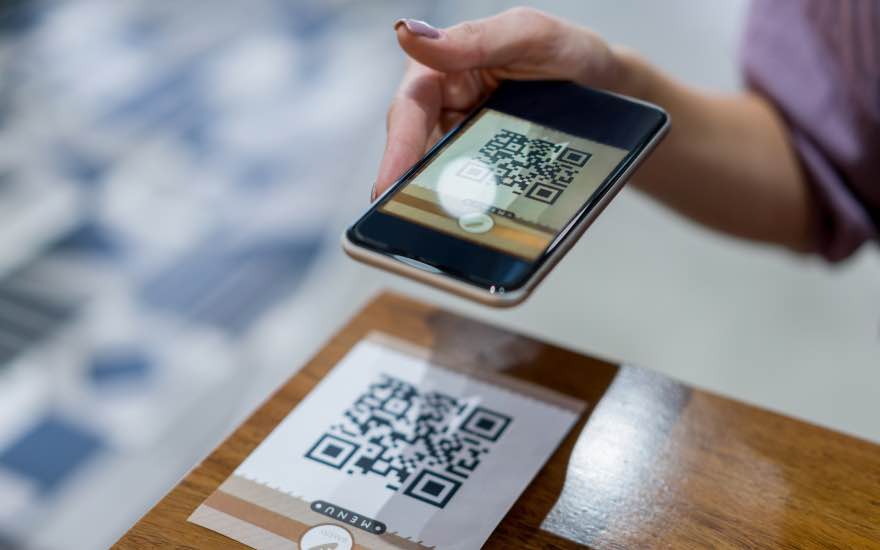
Que vous souhaitiez scanner un QR code sur un menu, une affiche ou un site web, la méthode dépend de votre appareil. Voici comment procéder sur les différents smartphones.
Scanner un QR code sur iPhone
Un QR code sur une affiche, un menu ou un autre écran? Voici comment le lire avec votre iPhone:
- Ouvrez l’app Appareil photo et utilisez la caméra arrière.
- Cadrez le QR code pour qu’il soit entièrement visible. Inutile de prendre une photo.
- Un lien apparaît automatiquement à l'écran. Vérifiez où il mène, puis appuyez dessus pour ouvrir le contenu.
Scanner un QR code depuis le centre de contrôle
Vous pouvez également utiliser le lecteur de codes intégré à votre iPhone. C'est pratique pour ouvrir rapidement un QR code.
- Ouvrez le centre de contrôle en balayant l'écran vers le bas depuis le coin supérieur droit. Sur un iPhone doté d'un bouton principal, balayez l'écran vers le haut depuis le bas.
- Appuyez sur Scanner un code.
- Dirigez votre iPhone vers le QR code pour le scanner.
Vous ne trouvez pas le lecteur de codes? Maintenez votre doigt appuyé sur l'arrière-plan du centre de contrôle, sélectionnez Ajouter une commande, puis choisissez Scanner un code.
Vous n'avez donc pas besoin d'installer une application supplémentaire pour scanner un QR code avec votre iPhone.
Scanner un QR code sur Android
Sur de nombreux smartphones Android, l’appareil photo reconnaît automatiquement les QR codes:
- Ouvrez l’application Appareil photo en mode photo standard.
- Dirigez l’objectif vers le QR code.
- Attendez qu’un lien ou une action apparaisse. Vérifiez la destination avant de continuer.
Rien ne se passe? Regardez si la lecture des QR codes peut être activée dans les paramètres de l’appareil photo. Vous pouvez aussi essayer Google Lens via son icône dans la barre de recherche de l’application Google.
Scanner un QR code sur Samsung
Sur un Samsung Galaxy, vous pouvez également passer par les raccourcis. Faites glisser votre doigt depuis le haut de l’écran et cherchez Scanner le code QR. Cadrez le code et consultez l’action proposée.
Le bouton n’apparaît pas? Essayez l’application Appareil photo et vérifiez que l’option de lecture des QR codes est activée dans ses paramètres.
Scanner sur votre propre téléphone
Le QR code se trouve dans un e-mail, un message ou une page web affichée sur votre smartphone? Vous n’avez pas besoin d’un deuxième appareil. Enregistrez l’image ou faites une capture d’écran en gardant le code entier.
Sur votre iPhone
Ouvrez l’image dans Photos et maintenez le doigt sur le QR code. Si votre iPhone le reconnaît, un menu propose une action, comme ouvrir un lien. Vérifiez d’abord la destination.
Sur votre smartphone Android
Ouvrez l’application Google, touchez l’icône Google Lens dans la barre de recherche et sélectionnez votre photo ou votre capture d’écran. Si nécessaire, sélectionnez la partie de l’image contenant le code. Consultez ensuite le lien ou l’action détectée.
La reconnaissance dépend notamment de la qualité de l’image et des fonctions disponibles sur votre appareil.
Impossible de scanner un QR code? Voici comment faire
Votre smartphone ne reconnaît pas le QR code ou rien ne se passe lorsque vous dirigez l’appareil photo vers celui-ci? Pas de panique, quelques gestes simples suffisent généralement à résoudre le problème. Essayez ces astuces:
- Cadrez entièrement le QR code: assurez-vous qu’il n’est pas coupé, endommagé ou partiellement masqué.
- Ajustez la distance: maintenez votre smartphone immobile et rapprochez-le ou éloignez-le légèrement jusqu’à ce que le QR code apparaisse nettement à l’écran.
- Veillez à un éclairage suffisant: évitez les ombres et les reflets. Le QR code s’affiche sur un autre écran? Augmentez la luminosité de cet écran.
- Nettoyez l’objectif de votre appareil photo: les traces de doigts ou la saleté peuvent empêcher votre appareil de reconnaître correctement le QR code.
- Vérifiez votre lecteur de QR codes: assurez-vous que la reconnaissance des QR codes est activée dans les paramètres de votre appareil photo ou essayez le lecteur intégré à votre smartphone.
- Essayez de scanner un autre QR code: cela vous permettra de déterminer si le problème vient de votre smartphone ou du QR code lui-même.
Le QR code est reconnu, mais le site web ne s’ouvre pas? Vérifiez votre connexion internet. Il se peut également que le lien associé au QR code ne fonctionne plus. Inutile donc de modifier immédiatement les paramètres de votre appareil photo si le problème vient du site web.
Scanner un QR code en sécurité
Un QR code peut vous rediriger vers un faux site web. Cette forme de phishing est appelée quishing. Traitez donc un QR code inconnu avec la même prudence qu’un lien suspect.
Vérifiez toujours qui vous propose le QR code et vers quelle adresse web il vous redirige avant d’ouvrir le lien. Méfiez-vous également des autocollants suspects qui pourraient avoir été placés par-dessus les QR codes d’origine dans les lieux publics.
Le site web vous demande des mots de passe, des données personnelles ou des informations bancaires? Ne poursuivez que si vous êtes certain de vous trouver sur le site officiel. Vous avez un doute sur la fiabilité d’un QR code? Ouvrez directement l’application officielle ou saisissez vous-même l’adresse du site web dans votre navigateur.
Vous souhaitez en savoir plus sur le quishing et les autres formes de phishing? Découvrez dans notre article comment reconnaître le phishing et vous protéger contre les arnaques en ligne.
Que vous scanniez un QR code en déplacement, recherchiez votre itinéraire ou souhaitiez effectuer rapidement une démarche en ligne, une connexion internet stable est indispensable. Vous voulez pouvoir accéder facilement aux informations dont vous avez besoin, même lorsqu’aucun réseau wi-fi n’est disponible.
Avec Proximus Mobile, choisissez un abonnement mobile adapté à votre consommation de données et restez connecté lors de vos déplacements. Vous souhaitez également profiter d’une connexion internet rapide et stable à la maison? Avec un pack Flex+, combinez votre abonnement mobile avec l’internet fixe, et ajoutez éventuellement la TV et d’autres options. Vous profitez ainsi d’une connexion adaptée à vos besoins, à la maison comme en déplacement.
Questions fréquentes sur les QR codes
-
-
Pas toujours. Un lecteur intégré peut reconnaître un code sans ouvrir de site. En revanche, une connexion est nécessaire pour accéder à une destination en ligne, comme une page web ou un service de paiement. Certaines applications de lecture peuvent aussi nécessiter une connexion.
-
Sur la plupart des smartphones récents, l’appareil photo ou les fonctions intégrées suffisent. Vérifiez ces possibilités avant d’installer une autre application.