Découvrez nos conseils pour améliorer vos photos sur iPhone
Publié le 11/08/2025 dans Aide & solutions
Les appareils photo des derniers iPhones sont si performants que vous pouvez prendre des photos dignes d’un appareil professionnel. Retoucher vos photos avec votre iPhone les rend encore plus nettes, belles et créatives. Que vous souhaitiez ajouter rapidement un filtre, ajuster les couleurs ou supprimer des éléments gênants : tout est possible sur votre iPhone. Découvrez dans cet article tous nos conseils pour sublimer vos photos sur iPhone.
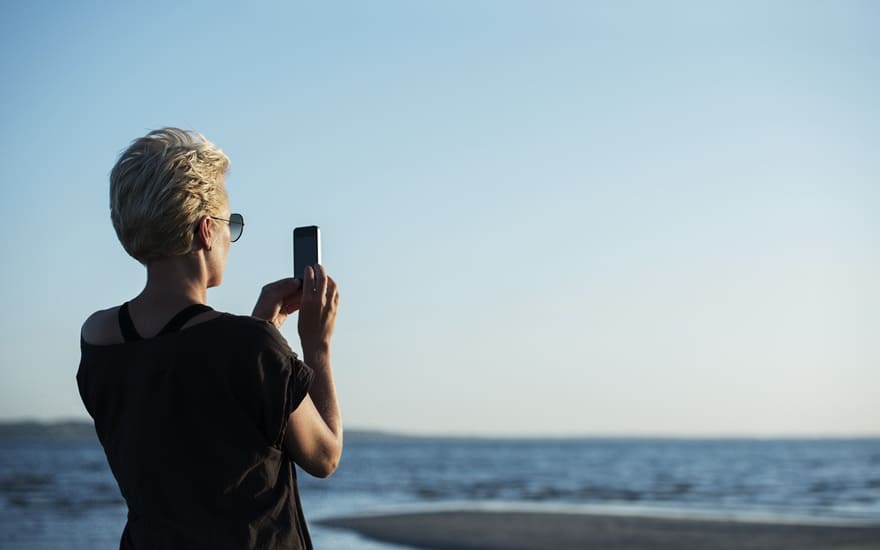
Les iPhones actuels, en plus d’être équipés des appareils photo extrêmement performants, proposent également des tonnes de fonctionnalités pour retoucher et sublimer vos photos. Si vous ne vous y intéressez pas, vous risquez de passer à côté de pas mal de choses. C’est pourquoi nous vous donnons ci-dessous quelques conseils pour vous amuser et éditer vos photos, mais aussi pour prendre de plus belles photos avec votre iPhone.
Comment prendre de plus belles photos avec votre iPhone
Avant de pouvoir éditer vos photos sur iPhone, autant prendre les plus belles photos possibles. Il y a quelques techniques pour optimiser vos prises de vue et prendre de superbes clichés que vous pourrez ensuite modifier à votre guise. En voici quelques-unes:
1. Afficher la grille
Afficher la grille lors de votre prise de vue vous permet de mieux centrer votre sujet pour votre photo. Pour l’activer, rendez-vous dans « Réglages » puis « Appareil photo », scrollez ensuite jusqu’à trouver « Afficher la grille ».
2. Activer l’outil niveau
Un peu comme la grille, le niveau peut vous aider à prendre de plus belles photos. Il vous permet de savoir précisément si votre sujet est incliné ou bien droit. Vous l’activez exactement de la même manière que la grille.
3. Activer l’affichage hors cadre
Les iPhone permettent également d’afficher tout ce qui n’apparait pas dans le cadre de votre photo. Cela vous permet d’ajuster votre prise de vue pour, pourquoi pas, ajouter un objet que vous n’auriez pas forcément photographié à la base. Pour activer cette fonctionnalité, retournez une nouvelle fois dans les réglages de votre appareil photo.
Par ailleurs, si vous vous y connaissez un peu plus et que vous voulez régler un maximum de réglages lors de vos prises de vue, vous pouvez activer la fonctionnalité ProRAW, disponible depuis l’iPhone 12. Pour l’activer, rendez-vous dans les « Réglages » puis « Appareil photo » et cherchez ensuite « Formats ». Il ne vous reste plus qu’à activer Apple ProRAW.
Une fois cela fait, vous pouvez régler tout un tas d’éléments comme l’exposition, les couleurs, la balance des blancs, etc. Cela vous permet de laisser parler votre créativité, de tenter des choses et ainsi créer des photos vraiment uniques.
Pour prendre de superbes photos et directement les partager avec vos amis où que vous soyez, il y a Proximus Mobile! Cet abonnement mobile vous offre le choix entre quelques gigas de data mobile et du surf 100 % illimité!
Comment éditer vos photos sur iPhone
Ici, nous allons parler uniquement des fonctionnalités offertes directement par votre iPhone. Si vous voulez plus de possibilités, vous pouvez toujours télécharger une application tierce, mais rassurez-vous: les iPhone proposent déjà énormément de possibilités pour retoucher et sublimer vos photos.
1. Conservez toujours la photo originale
Tout d’abord, dupliquez votre photo pour conserver l’originale au cas où vos modifications ne vous plaisent pas. Pour ce faire, rendez-vous sur votre photo et cliquez sur « Partager » puis cherchez l’option « Dupliquer ».
2. Commencez par les retouches de base
Vous pouvez désormais commencer à modifier votre photo en cliquant sur « Modifier » en haut à droite de la photo. Vous arrivez alors dans un menu où plusieurs options s’offriront à vous.
Vous pouvez aussi ajouter un filtre, sans doute la fonctionnalité la plus simple pour modifier votre photo. Il suffit de cliquer sur l’icône composée de 3 petits cercles. Vous pouvez immédiatement changer le filtre pour changer la couleur de votre photo. Cela va très vite à faire et plein de filtres sont à votre disposition.
Si vous ne voulez pas vous ennuyer, vous pouvez cliquer sur le bouton en forme de baguette magique. Cela aura pour effet de modifier automatiquement votre photo. À vous de faire glisser le curseur de gauche à droite pour ajuster l’intensité de la modification. Cliquez sur une des nombreuses icônes pour ajuster la luminosité ou un autre élément de la photo séparément.
3. Ajustez manuellement la lumière et les couleurs
Si vous désirez aller plus loin, vous pouvez modifier manuellement chaque aspect de votre photo. En ce qui concerne l’exposition, cela aura plus d’effet si votre photo est déjà lumineuse de base. Vous pourrez ainsi la rendre plus sombre ou, à l’inverse, la rendre encore plus brillante.
En ce qui concerne la brillance, celle-ci détermine le niveau de détail que l’on pourra observer sur votre photo. Plus vous l’augmentez, plus vous pourrez déceler de choses sur la photo. Faites glisser le curseur sur la droite pour l’augmenter. Si vous voulez rendre vos photos plus sombres et lui donner un côté mystérieux, faites glisser le curseur vers la gauche.
Vous pouvez ensuite ajuster les tons clairs de votre photo. Cela permet d’augmenter ou diminuer la luminosité des zones claires de votre photo. Cela vous permet, par exemple, de mettre en valeur en objet qui se trouve dans une zone plus lumineuse.
À l’inverse, ajuster les ombres permet de modifier les zones plus sombres de vos photos. Ces deux éléments permettent de créer de beaux contrastes sur vos photos et mettre en valeur certaines zones de la photo, uniquement en ajustant la luminosité.
Ensuite, vous pouvez modifier les contrastes de votre photo. Généralement, réduire le contraste ne donne pas de bons résultats. Les augmenter permet d’obtenir une photo plus nette et plus détaillée. Cela dit, on vous conseille de vous concentrer sur l’ajustement de la brillance pour garder de plus belles couleurs.
Modifier la luminosité de votre photo permet de donner un meilleur effet aux parties sombres de votre photo. Généralement, on privilégie la modification de la luminosité plutôt que l’exposition, car cela donne un effet plus naturel.
Modifier le point noir d’une photo permet de modifier les zones sombres de votre photo. Si vous désirez rendre ces parties encore plus sombres ou à l’inverse les rendre plus claires, c’est le point noir qu’il faudra modifier. En rendant une partie de votre photo plus sombre, cela mettra en valeur la partie claire.
Jouer avec la saturation permet d’influer les couleurs de votre photo. Placez le curseur vers la gauche pour obtenir des couleurs plus éclatantes. Vers la droite, on tendra alors vers les gris.
Vous pouvez aussi jouer avec la température de votre photo. Augmentez la température pour obtenir des couleurs plus orange et donc rendre la photo plus « accueillante ». Diminuez-la pour rendre la photo plus froide et donc de tendre vers les couleurs bleues. Par exemple, pour une photo de famille chaleureuse, augmentez la température. Pour une photo de paysage enneigée, privilégiez une température froide.
Vous avez pris une photo en situation de faible luminosité? Alors, utilisez l'outil de réduction du bruit. Poussez le curseur vers la droite pour rendre la photo plus détaillée et perdre ce fameux grain désagréable à l’œil.
4. Rogner, recadrer, pivoter ou ajuster la perspective d’une photo.
C’est le troisième outil mis à votre disposition. Cliquez sur le bouton de droite en bas de la photo à modifier pour accéder à ces fonctionnalités.
Une partie de votre photo vous dérange? Alors, rognez-la pour le supprimer, c’est aussi simple que ça. Vous n’avez pas utilisé le niveau et votre photo n’est pas droite? Vous pouvez la redresser en seulement quelques clics.
Ajuster la perspective peut vous permettre de corriger quelques erreurs lors de votre prise de vue. Par exemple, quand vous prenez un bâtiment en photo depuis le sol, les lignes verticales peuvent sembler "pencher vers l’arrière". Ajuster la perspective peut corriger cette distorsion pour rendre la photo plus naturelle et mettre ce bâtiment en valeur.
Comment bien modifier un portrait sur iPhone
Les portraits méritent toujours un peu plus d’attention. Si vous prenez une photo de quelqu’un, vous voulez naturellement qu’il ou elle soit mis en valeur. Plusieurs outils sont mis à votre disposition pour y arriver. Mais pour cela, il faut tout d’abord prendre la photo en ayant activé le mode portrait de l’appareil photo. Allez ensuite dans votre galerie, sélectionnez votre portrait et lancez la modification. Voici ce que vous pouvez en faire:
- Vous pouvez modifier l'intensité du flou d'arrière-plan dans vos photos de portrait. Plus vous intensifiez le flou, plus la personne sur la photo sera mis en valeur. En utilisant bien cet outil, vous pouvez réaliser de magnifiques portraits à chaque fois.
- Vous pouvez ensuite modifier la luminosité ou plutôt l’éclairage du portrait en cliquant sur l’hexagone en bas de l’écran. Plusieurs options s’offrent à vous, un peu comme des filtres. Les possibilités sont nombreuses, à vous de choisir ce qui vous plait le plus.
Mais c’est surtout en modifier le flou d’arrière-plan qui vous permettra de réellement donner du cachet à votre portrait. En gérant bien cet aspect, vous pourrez créer de magnifiques portraits pour vos amis et croyez-nous, ils vont adorer cela!
Bref, vous l’avez compris: Apple propose énormément de possibilités pour modifier vos photos. Vous ne maîtriserez pas tout directement, il faudra essayer plusieurs choses pour enfin trouver les bons réglages en fonction du type de photos. À force de tenter des choses, vous deviendrez petit à petit un véritable pro!
Et pour partager vos créations avec vos amis et votre famille où que vous soyez et quand vous le souhaitez, il y a Proximus Mobile. Cet abonnement mobile vous propose vous propose des options allant de quelques gigas de data mobile jusqu’au surf illimité. À vous de choisir l’offre qui correspond le mieux à vos besoins et habitudes!
Découvrez Proximus Mobile dès maintenant!L’équipe Proximus
Notre équipe vous tient informé des dernières nouvelles que ce soit sur nos produits et services ou sur les tendances et nouveautés.