Gsm gehackt? Zo herken je signalen en grijp je in
Gepubliceerd op 12/11/2026 in Mobiel & smartphones
Denk je dat je gsm gehackt is? Misschien ontvang je meldingen van onbekende aanmeldingen, worden er berichten verstuurd zonder jouw medeweten of gedraagt je smartphone zich plots vreemd. Dat kan wijzen op een hack, maar hoeft niet altijd zo te zijn. Ontdek hoe je herkent of je gsm mogelijk gehackt is, welke stappen je moet ondernemen en hoe je je Android-smartphone of iPhone beter beveiligt.
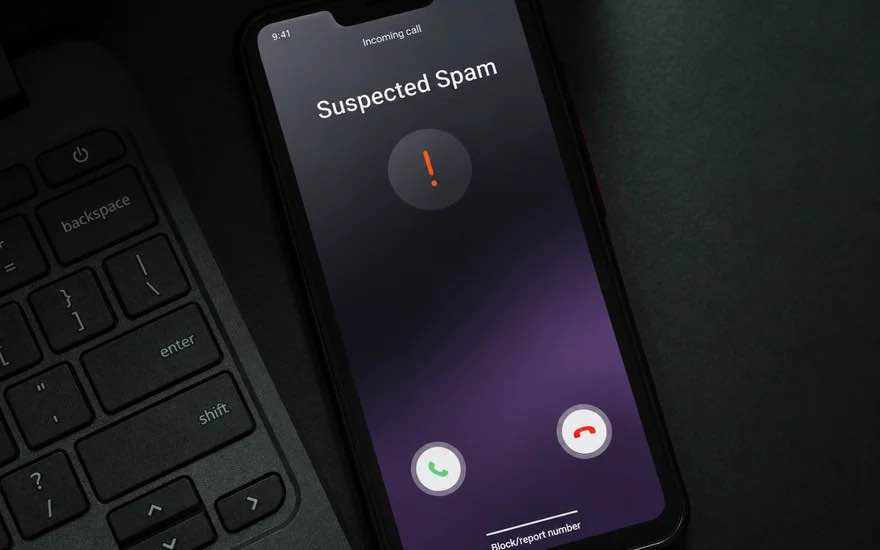
Een gehackte gsm betekent niet altijd dat iemand je volledige toestel heeft overgenomen. Soms heeft iemand enkel toegang gekregen tot een van je accounts, zoals je e-mail of sociale media. Het is daarom belangrijk om eerst na te gaan wat er precies aan de hand is, zodat je gericht kan ingrijpen.
Wat betekent een gehackte gsm?
Een gehackte gsm betekent dat iemand zonder jouw toestemming toegang heeft gekregen tot je smartphone, persoonlijke gegevens of accounts. Dat kan op verschillende manieren gebeuren. Zo kunnen hackers schadelijke software installeren, je wachtwoorden stelen of toegang krijgen tot je e-mail, sociale media of Apple Account.
Soms gaat het niet om een echte hack, maar heeft iemand nog toegang tot een gedeeld account of kan die persoon je locatie volgen zonder dat je dat beseft.
Belangrijk om te weten: een gehackt account betekent niet automatisch dat je volledige smartphone gehackt is. Controleer daarom niet alleen je toestel, maar ook de beveiliging van je accounts en de apparaten die ermee verbonden zijn.
Hoe weet je of je gsm gehackt is?
Vermoed je dat je gsm gehackt is? Er zijn verschillende signalen die daarop kunnen wijzen. Let vooral op verdachte activiteiten die je niet herkent:
- Onbekende aanmeldingen: je ontvangt meldingen dat iemand vanaf een onbekend toestel of een andere locatie op je account heeft ingelogd.
- Onverwachte verificatiecodes: je krijgt een code om in te loggen of je wachtwoord te wijzigen, terwijl je daar zelf niet om hebt gevraagd.
- Vreemde berichten of aankopen: er worden berichten verstuurd, aankopen gedaan of instellingen gewijzigd zonder jouw toestemming.
- Verdachte pop-ups: je krijgt voortdurend ongewenste advertenties of wordt automatisch doorgestuurd naar onbekende websites.
- Onbekende apps: je ontdekt apps op je smartphone die je niet zelf hebt geïnstalleerd en waarvan je de herkomst niet kent.
Let op: deze signalen betekenen niet automatisch dat je gsm gehackt is. Ze kunnen ook wijzen op een probleem met een van je accounts of een verdachte website. Controleer meldingen daarom altijd via de officiële app of website en klik niet zomaar op links in onverwachte berichten.
Let ook op berichten die dringend om actie vragen of je naar een aanmeldpagina sturen. Lees meer over phishing herkennen en melden.
Is je gsm gehackt als je batterij snel leegloopt?
Loopt je batterij plots veel sneller leeg, wordt je gsm ongewoon warm of werkt hij trager dan normaal? Ook dat wordt soms in verband gebracht met hacking, maar er kunnen heel andere oorzaken zijn. Denk aan intensief gebruik, apps die op de achtergrond draaien of een verouderde batterij.
Controleer daarom eerst welke apps het meeste batterij en mobiele data verbruiken. Onverklaarbare veranderingen kunnen een reden zijn om je smartphone verder te controleren, maar zijn op zichzelf geen bewijs van een hack.
Gsm gehackt: wat moet je doen?
Vermoed je dat je gsm gehackt is? Dan is het belangrijk om snel actie te ondernemen om je persoonlijke gegevens en accounts te beschermen. Met deze stappen kan je controleren wat er aan de hand is en verdere schade helpen voorkomen.
1. Beveilig je accounts en wachtwoorden
Begin met het beveiligen van je belangrijkste accounts, zoals je e-mail, Google-account of Apple Account. Vermoed je dat er schadelijke software op je gsm staat? Gebruik dan bij voorkeur een ander, betrouwbaar toestel om je wachtwoorden te wijzigen.
- Wijzig je wachtwoorden: open de officiële app of website van het betrokken account en kies een nieuw, sterk en uniek wachtwoord.
- Controleer aangemelde apparaten: bekijk welke toestellen toegang hebben tot je account en meld onbekende apparaten of verdachte sessies af.
- Activeer tweestapsverificatie: zo voeg je een extra beveiligingslaag toe, bijvoorbeeld via een verificatiecode of authenticatie-app.
- Controleer je herstelgegevens: kijk na of je herstelmailadres en telefoonnummer nog correct zijn.
- Herstel je account indien nodig: kan je niet meer inloggen? Gebruik dan de officiële herstelprocedure van Google, Apple of de betrokken dienst.
Gebruikte je hetzelfde wachtwoord voor meerdere accounts? Wijzig het dan overal. Controleer zeker je e-mailaccount, want via je mailbox kunnen hackers mogelijk ook toegang krijgen tot andere accounts.
2. Controleer je Android-smartphone
Gebruik je een Android-smartphone? Dan kan je met Google Play Protect controleren of er mogelijk schadelijke apps op je toestel staan.
- Open de Google Play Store.
- Tik rechtsboven op je profielfoto.
- Selecteer Play Protect.
- Tik op Scannen om je apps te controleren.
- Bekijk eventuele waarschuwingen en volg de aanbevolen stappen.
Controleer daarnaast of je Android-versie en apps up-to-date zijn. Ga ook na of er onbekende of verdachte apps op je toestel staan en verwijder apps die je niet vertrouwt.
Blijven de problemen bestaan? Neem dan contact op met de fabrikant of een betrouwbare hersteller.
Vermoed je dat iemand je bewust volgt via je smartphone, bijvoorbeeld met stalkerware? Verwijder dan niet zomaar apps. Dat kan de andere persoon waarschuwen of bewijsmateriaal wissen. Zoek eerst hulp via een veilig toestel.
3. Controleer je iPhone
Ook op je iPhone kan je nagaan of iemand ongewenst toegang heeft tot je accounts of persoonlijke gegevens.
- Controleer je Apple Account: open de instellingen van je iPhone, tik bovenaan op je naam en bekijk de apparaten die aan je account gekoppeld zijn. Verwijder apparaten die je niet herkent.
- Wijzig je wachtwoord: vermoed je dat iemand toegang heeft tot je Apple Account? Kies dan een nieuw, sterk wachtwoord en controleer je beveiligingsinstellingen.
- Installeer updates: ga naar Instellingen > Algemeen > Software-update en installeer beschikbare iOS-updates. Werk ook je apps bij.
- Controleer gedeelde toegang: ga naar Instellingen > Privacy en beveiliging > Veiligheidscontrole om na te gaan welke personen en apps toegang hebben tot bepaalde gegevens, zoals je locatie. Deze functie is beschikbaar op ondersteunde iPhones.
Goed om te weten: Veiligheidscontrole helpt je om ongewenste toegang tot gedeelde informatie te beheren, maar is geen virusscanner. Vermoed je dat je iPhone gehackt is en blijven de problemen bestaan? Neem dan contact op met Apple Support.
Wanneer vraag je extra hulp?
Zijn mogelijk bank- of betaalgegevens gestolen? Contacteer meteen je bank via een officieel kanaal en controleer je verrichtingen.
Vermoed je stalkerware of ongewenste controle door iemand die je kent? Vraag hulp via een toestel dat die persoon niet kan volgen. Verwijderen of resetten kan bewijsmateriaal wissen en veranderingen kunnen worden opgemerkt. Safeonweb geeft advies bij vermoedelijke stalkerware.
Blijft je toestel verdacht gedrag vertonen? Een fabrieksreset kan in bepaalde gevallen een vervolgstap zijn, maar wist gegevens en herstelt een gehackt account niet automatisch. Laat je begeleiden als je twijfelt en controleer zorgvuldig welke apps je daarna opnieuw installeert.
Hoe beveilig je je smartphone tegen hackers?
Wil je voorkomen dat je gsm gehackt wordt? Met enkele eenvoudige voorzorgsmaatregelen kan je het risico op hacking, virussen en diefstal van persoonlijke gegevens aanzienlijk verkleinen.
- Houd je smartphone up-to-date: installeer regelmatig updates voor Android of iOS en je apps. Zo worden bekende beveiligingsproblemen verholpen.
- Gebruik een sterke schermvergrendeling: beveilig je gsm met een toegangscode, vingerafdruk of gezichtsherkenning, zodat anderen niet zomaar toegang krijgen.
- Kies sterke, unieke wachtwoorden: gebruik voor elk account een ander wachtwoord en bewaar ze veilig in een betrouwbare wachtwoordmanager.
- Activeer tweestapsverificatie: voeg een extra beveiligingslaag toe aan je belangrijkste accounts, zoals je e-mail, Google-account of Apple Account.
- Download alleen betrouwbare apps: installeer apps bij voorkeur via de Google Play Store of Apple App Store en controleer welke toegangsrechten ze vragen.
- Let op phishing: klik niet zomaar op verdachte links in sms'en, e-mails of WhatsApp-berichten en deel nooit je wachtwoorden of verificatiecodes.
- Maak regelmatig back-ups: bewaar een reservekopie van je foto's, contacten en andere belangrijke gegevens, zodat je ze bij problemen kan herstellen.
Wil je je smartphone nog beter beschermen? Ontdek meer praktische tips in onze blog over hoe je je toestel beschermt tegen hackers en andere online gevaren.
Wil je je smartphone en persoonlijke gegevens nog beter beschermen tegen hackers en andere online bedreigingen? Secure Net helpt phishingpogingen en schadelijke websites te blokkeren op je vaste en/of mobiele Proximus-netwerk, afhankelijk van de gekozen optie. Je hoeft hiervoor geen software te installeren.
Norton Security biedt aanvullende bescherming tegen virussen, malware en phishing op je smartphone, tablet of computer. Je installeert de software op je toestel en geniet ook bescherming wanneer je andere netwerken gebruikt, bijvoorbeeld in het buitenland.
Ontdek alle beveiligingsoplossingen van Proximus