Sterk wachtwoord kiezen: zo bescherm je je accounts beter
Gepubliceerd op 17/08/2026 in Hulp & oplossingen
Een sterk wachtwoord kiezen is belangrijk, maar vroeger kreeg je vooral het advies om hoofdletters, cijfers en speciale tekens te gebruiken en je wachtwoorden regelmatig te veranderen. Vandaag draait het vooral om lengte en unieke combinaties. Lees hier hoe je een sterk wachtwoord kiest.
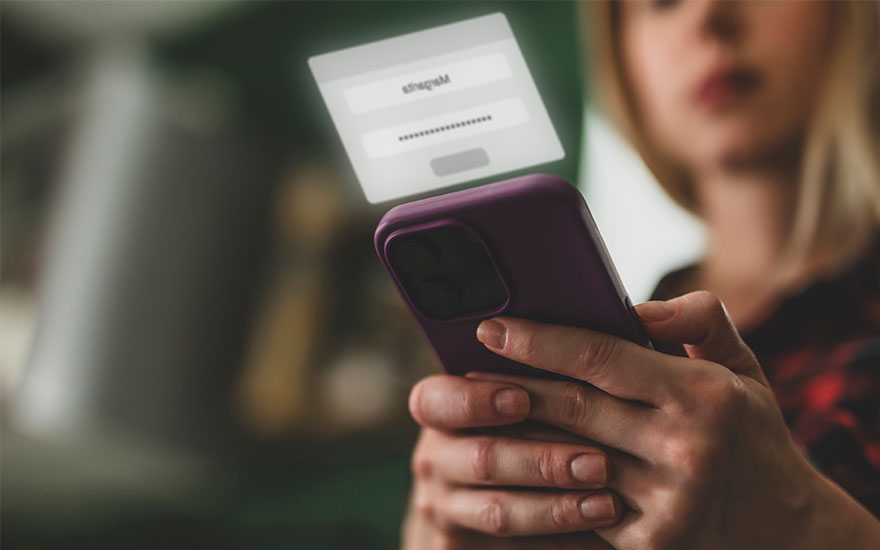
Wil je je accounts nog beter beschermen? Gebruik dan waar mogelijk een wachtwoordmanager, tweestapsverificatie en passkeys. Zo maak je het cybercriminelen een pak moeilijker om toegang te krijgen, zelfs als één van je wachtwoorden ooit gelekt wordt.
Wat is een sterk wachtwoord vandaag?
Een sterk en veilig wachtwoord is vooral lang genoeg. Kies liever een wachtwoordzin van minstens 15 tekens dan een kort wachtwoord met veel ingewikkelde tekens. Een zin is vaak makkelijker te onthouden en moeilijker te kraken. Een goed voorbeeld is een verzonnen zin die alleen voor jou logisch is. Denk aan iets als:“MijnKatDrinktKoffieOpZondag”.
Gebruik liever geen persoonlijke informatie zoals je naam, geboortedatum, adres, huisdier of de naam van je kind. Die informatie is vaak makkelijker te vinden dan je denkt, bijvoorbeeld via sociale media.
Vermijd ook voorspelbare wachtwoorden zoals “Welkom123”, “Password!”, “Azerty2026” of de naam van de website met een cijfer erachter. Ze lijken misschien veilig, maar worden snel geraden door automatische tools.
Gebruik voor elk account een uniek wachtwoord
Eén sterk wachtwoord gebruiken voor al je accounts is geen goed idee. Als dat wachtwoord ergens uitlekt, kunnen cybercriminelen het proberen op andere websites zoals je e-mail, sociale media, webshops of streamingdiensten.
Daarom gebruik je beter voor elk account een ander wachtwoord. Vooral je e-mailaccount verdient extra aandacht. Daarmee kan je vaak wachtwoorden van andere diensten opnieuw instellen. Bescherm dat account dus met een extra sterk en uniek wachtwoord.
Laat een wachtwoordmanager je helpen
Je hoeft al die wachtwoorden gelukkig niet zelf te onthouden. Daarvoor bestaat een wachtwoordmanager. De wachtwoordmanager maakt en bewaart voor elk account een uniek wachtwoord. Dat maakt je online leven makkelijker én veiliger. Je hoeft geen wachtwoorden meer te hergebruiken, je hoeft ze niet op briefjes te schrijven en je hoeft geen eenvoudige varianten te bedenken omdat je anders alles vergeet.
Kies wel een betrouwbaar hoofdwachtwoord of een sterke wachtwoordzin voor de wachtwoordmanager zelf. Activeer ook tweestapsverificatie als dat kan. Zo voeg je een extra controle toe wanneer iemand probeert in te loggen.
Wanneer moet je je wachtwoord veranderen?
Je wachtwoord om de paar maanden veranderen is meestal niet nodig. Het kan zelfs averechts werken, omdat mensen dan sneller kiezen voor kleine variaties zoals “Wachtwoord1”, “Wachtwoord2” en “Wachtwoord3”.
Verander je wachtwoord wél in deze situaties:
- Je krijgt een melding dat je wachtwoord gelekt is.
- Een website of app meldt een datalek.
- Je merkt verdachte activiteit op je account.
- Je hebt je wachtwoord gedeeld met iemand anders.
- Je gebruikt hetzelfde wachtwoord ook op andere accounts.
Kies dan meteen een nieuw, uniek wachtwoord en activeer waar mogelijk tweestapsverificatie. Twijfel je of je wachtwoord gelekt is? Controleer je accounts via betrouwbare bronnen zoals Safeonweb of via de beveiligingsmeldingen van je wachtwoordmanager.
Bescherm je accounts extra met 2FA en passkeys
Een wachtwoord alleen is niet altijd genoeg. Met tweestapsverificatie, ook 2FA of MFA genoemd, voeg je een extra controle toe. Denk aan een code in een authenticator-app, een melding op je smartphone of een veiligheidssleutel.
Zelfs als iemand je wachtwoord kent, kan die persoon niet zomaar inloggen zonder die tweede stap. Een authenticator-app is vaak veiliger dan een code via sms, omdat sms-berichten gevoeliger kunnen zijn voor misbruik.
Steeds meer websites en apps bieden ook passkeys aan. Daarmee log je in zonder klassiek wachtwoord, bijvoorbeeld via je vingerafdruk, gezichtsherkenning of schermvergrendeling. Passkeys helpen je beter beschermen tegen phishing, omdat je ze niet zomaar op een valse website kan invullen. Gebruik passkeys dus waar ze beschikbaar zijn, zeker voor belangrijke accounts zoals e-mail, cloudopslag, betaalapps en sociale media.
Surf veiliger met Proximus-oplossingen
Sterke wachtwoorden, een wachtwoordmanager, 2FA en passkeys vormen samen een stevige basis. Maar online veiligheid gaat verder dan inloggen. Phishing, kwaadaardige websites, malware en virussen blijven risico’s wanneer je surft, klikt of apps gebruikt.
Je kan jezelf en je toestellen daarnaast nog beter beschermen dankzij Secure Net. Deze dienst werkt op netwerk-niveau en beschermt alle apparaten die verbonden zijn met je vaste en/of mobiele Proximus-netwerk (afhankelijk van de gekozen optie) tegen phishing, virussen en kwaadaardige websites. Zo ben je meteen beschermd, thuis en onderweg.
Wil je daarnaast ook extra bescherming op je toestel zelf? Dan is Norton Security een slimme aanvulling. Deze software installeer je op je computer, tablet of smartphone om je te beschermen tegen virussen, malware en andere online bedreigingen. Zo zijn je persoonlijke gegevens goed beschermd.
Ontdek Norton Security nu meteen!
Nog geen Proximus-klant? Kies dan voor Flex+ en stel je pack volledig op maat samen met internet, mobiel en/of tv, én de security-opties die bij je passen.