Met een online QR-codegenerator kun je meestal gratis een eenvoudige QR-code aanmaken voor een website, contactgegevens of een wifi-netwerk.
QR-code maken: alles wat je moet weten
Gepubliceerd op 20/08/2026 in Hulp & oplossingen
Een QR-code maken is eenvoudiger dan je denkt. Je komt QR-codes vandaag overal tegen: in restaurants, winkels, op evenementen, op verpakkingen en zelfs om in te loggen of betalingen uit te voeren. Met één scan krijg je meteen toegang tot een website, een wifi-netwerk of andere informatie.
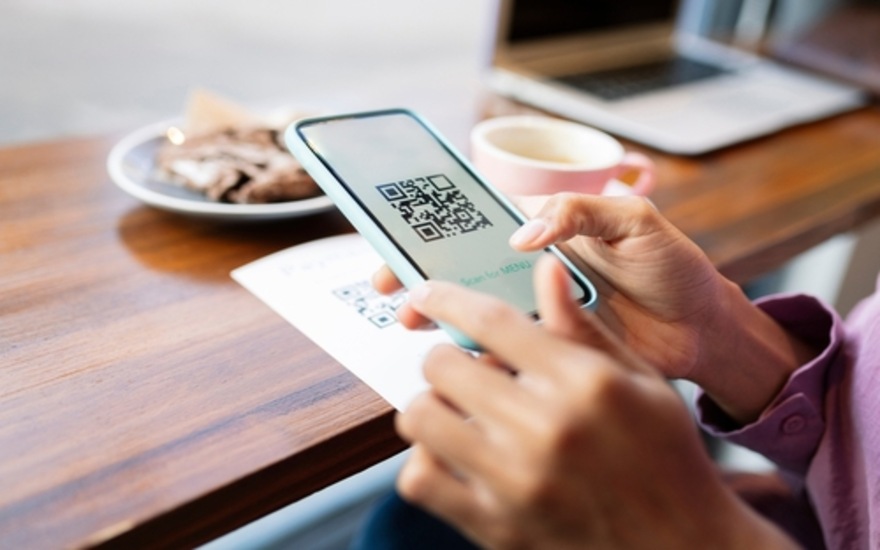
Maar hoe maak je zelf een QR-code? Waarvoor kun je die gebruiken? En hoe zorg je ervoor dat je QR-code veilig is? In deze gids ontdek je alles wat je moet weten over QR-codes, van het aanmaken ervan tot het veilig gebruiken en delen.
Wat is een QR-code?
Een QR-code (Quick Response-code) is een tweedimensionale barcode die je eenvoudig kunt scannen met de camera van een smartphone of tablet.
Een QR-code kan verschillende soorten informatie bevatten, zoals een website, contactgegevens, een telefoonnummer, een e-mailadres, een wifi-netwerk, een locatie of een tekstbericht. Omdat je niets hoeft over te typen, zijn QR-codes een snelle en gebruiksvriendelijke manier om informatie te delen.
Waarvoor kan je een QR-code gebruiken?
QR-codes zijn bijzonder veelzijdig.
Enkele veelvoorkomende toepassingen zijn:
- Website delen: stuur bezoekers rechtstreeks naar je website of webshop.
- Wifi delen: laat gasten eenvoudig verbinding maken met je wifi-netwerk.
- Digitale contactgegevens: voeg een QR-code toe aan een visitekaartje zodat mensen je gegevens meteen kunnen opslaan.
- Sociale media: laat bezoekers je sociale media-accounts volgen met één scan.
- Evenementen: gebruik QR-codes voor tickets of registraties.
- Betalingen: sommige betaaloplossingen gebruiken QR-codes om snel een betaling te starten.
- Authenticatie: sommige online diensten gebruiken QR-codes om veilig in te loggen op een ander apparaat.
Hoe maak je een QR-code?
Zelf een QR-code maken kan in enkele eenvoudige stappen.
1. Kies een QR-codegenerator
Er bestaan verschillende online tools waarmee je gratis een QR-code kunt maken. Sommige bieden ook extra functies, zoals kleuren aanpassen, een logo toevoegen of statistieken bekijken.
Tegenwoordig kan je ook AI gebruiken om een QR-code te genereren. Vraag bijvoorbeeld aan ChatGPT om een QR-code te maken die verwijst naar een website, een wifi-netwerk, een digitaal visitekaartje of een contactformulier.
2. Kies het type QR-code
Bepaal welke informatie je wilt delen, bijvoorbeeld:
- een website;
- contactgegevens (vCard);
- een wifi-netwerk;
- een e-mailadres;
- een telefoonnummer;
- een tekst.
3. Vul de gegevens in
Voer de juiste informatie zorgvuldig in.
Controleer bijvoorbeeld of:
- de URL correct is;
- het wifi-wachtwoord klopt;
- je contactgegevens volledig zijn.
4. Genereer en download de QR-code
Maak de QR-code aan en download ze als afbeelding of in een geschikt formaat voor drukwerk.
5. Test de QR-code
Scan de QR-code met verschillende smartphones voordat je ze gebruikt of afdrukt.
Controleer of:
- de juiste pagina opent;
- alle informatie correct is;
- de code snel wordt gelezen.
Statische of dynamische QR-code: wat kies je?
Niet elke QR-code werkt op dezelfde manier.
Statische QR-code
Bij een statische QR-code ligt de inhoud vast. Zodra de code is aangemaakt, kun je de bestemming niet meer wijzigen.
Deze oplossing is geschikt voor:
- visitekaartjes;
- vaste websites;
- contactgegevens;
- wifi-toegang.
Dynamische QR-code
Een dynamische QR-code verwijst naar een adres dat je later nog kunt aanpassen zonder een nieuwe QR-code te maken.
Dat is handig voor:
- marketingcampagnes;
- affiches en flyers;
- tijdelijke acties;
- restaurantmenu's;
- evenementen.
Hoe herken je een gevaarlijke QR-code?
QR-codes zijn handig, maar kunnen ook misbruikt worden voor quishing, een vorm van phishing via QR-codes.
Cybercriminelen plakken soms een valse QR-code over een bestaande code of verspreiden QR-codes die leiden naar frauduleuze websites.
Let daarom op de volgende signalen:
- de QR-code hangt op een verdachte plaats;
- er lijkt een sticker over een bestaande QR-code te zijn geplakt;
- de website vraagt onmiddellijk om persoonlijke gegevens of betalingen;
- de URL ziet er vreemd uit.
Controleer indien mogelijk altijd het webadres voordat je gevoelige informatie invoert.
Veilig QR-codes gebruiken
Met enkele eenvoudige voorzorgsmaatregelen gebruik je QR-codes veiliger.
- Scan alleen QR-codes van betrouwbare bronnen.
- Controleer of websites HTTPS gebruiken.
- Deel geen gevoelige persoonsgegevens via een QR-code.
- Werk je smartphone regelmatig bij.
- Gebruik beveiligingssoftware als extra beschermingslaag.
- Verwijder ongebruikte dynamische QR-codes wanneer je ze niet meer nodig hebt.
Waarom werkt mijn QR-code niet?
Wordt je QR-code niet correct gescand? Controleer dan het volgende:
- Is de afbeelding scherp genoeg?
- Is het contrast voldoende?
- Klopt de URL?
- Is de code groot genoeg afgedrukt?
- Is de bestemming nog beschikbaar?
Een korte test vóór publicatie voorkomt veel problemen.
Praktische checklist
Controleer deze punten voordat je een QR-code deelt of afdrukt:
- Werkt de QR-code op meerdere smartphones?
- Verwijst ze naar de juiste pagina?
- Gebruikt de website HTTPS?
- Is de QR-code groot en duidelijk genoeg?
- Werkt de code ook na het afdrukken?
- Zijn de gedeelde gegevens nog actueel?
Overal verbonden met je smartphone?
Met Proximus Mobile kies je een mobiel abonnement dat past bij jouw gebruik, zodat je ook onderweg vlot online blijft. Nog handiger? Voeg je mobiele abonnement toe aan een Flex+ pack en combineer het met snel internet thuis en extra opties zoals tv of bijkomende beveiliging.
Veelgestelde vragen
-
-
Ja, zolang je QR-codes gebruikt van betrouwbare bronnen en controleert waar ze naartoe leiden.
-
Een statische QR-code kan na het aanmaken niet meer worden aangepast. Bij een dynamische QR-code kun je de bestemming later nog wijzigen.
-
Veel QR-codegeneratoren bieden een optie om de naam van je wifi-netwerk en het wachtwoord in een QR-code op te slaan. Gasten kunnen daarna eenvoudig verbinding maken door de code te scannen.
-
Dat kan verschillende oorzaken hebben, zoals een foutieve URL, een slechte afdrukkwaliteit of een beschadigde QR-code. Test de code altijd vóór je ze gebruikt.