Hoe zet je WhatsApp-berichten over van Android naar iPhone?
Gepubliceerd op 27/07/2026 in Hulp & oplossingen
Je bent net overgestapt van een Android-smartphone naar een gloednieuwe iPhone en je wil je berichtjes en foto’s van WhatsApp niet verliezen? Of omgekeerd: je hebt een Android-smartphone aangeschaft en je wil bestanden van je iPhone overzetten? Dat kan met deze tips!
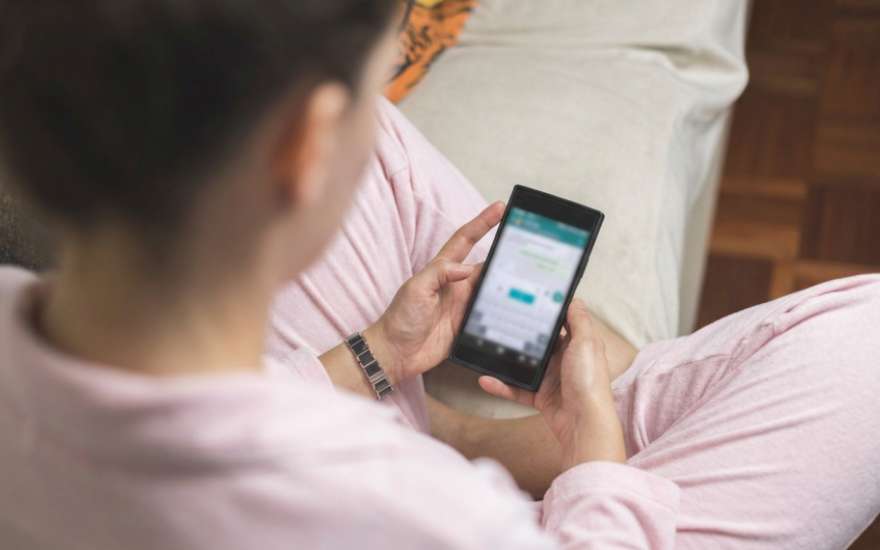
De meeste smartphones op de markt hebben Android als besturingssysteem, maar Apple heeft altijd van z’n eigen iOS-mechanisme gebruik gemaakt. Dat kan dus problemen geven als je een nieuwe smartphone koopt en bijvoorbeeld WhatsApp van je oude Android-toestel naar je nieuwe iPhone wil overzetten. Of omgekeerd natuurlijk …
Voor je begint met de overdracht: enkele aandachtspunten
Voor we de verschillende manieren uitleggen om je WhatsApp-berichten en andere gegevens over te zetten, controleer je best eerst deze zaken:
- Je gebruikt op beide toestellen hetzelfde telefoonnummer.
- Beide smartphones zijn voldoende opgeladen, verbonden met wifi en bevinden zich dicht bij elkaar.
- Op beide toestellen is de recentste versie van WhatsApp geïnstalleerd.
- Er is voldoende opslagruimte beschikbaar op je nieuwe smartphone.
- Je gebruikt WhatsApp nog niet op je nieuwe smartphone voordat de gegevensoverdracht volledig is afgerond.
- Stap je over naar een iPhone? Dan heb je een iPhone nodig met iOS 15.5 of nieuwer. Je oude Android-smartphone moet minstens over Android 4 beschikken.
- Stap je over naar een Android-smartphone? Dan werkt de gegevensoverdracht het best als je nieuwe toestel Android 12 of nieuwer gebruikt.
Hieronder leggen we uit wat je opties zijn:
1. Met ‘Stap Over’ van Apple zelf
Apple heeft een speciale app ontwikkeld voor gebruikers die hun WhatsApp-gegevens van een Android-smartphone naar een iPhone willen overzetten. Dit is de enige officiële manier om je WhatsApp-gegevens veilig over te zetten tussen beide besturingssystemen.
Met de app kan je volgende gegevens overzetten:
- De gegevens van je WhatsApp-account
- Je profielfoto
- Individuele gesprekken en groepsgesprekken
- Je chatgeschiedenis
- Verzonden en ontvangen media, waaronder spraakberichten
- Je instellingen
Let op: je oproepgeschiedenis, de geschiedenis van peer-to-peerbetalingen via WhatsApp en je weergavenaam worden niet overgezet.
Download eerst de ‘Stap over op iOS’-app op je oude Android-toestel en zorg ervoor dat je apparaat op wifi is aangesloten. Check ook of je nieuwe iPhone wel voldoende vrije opslagruimte heeft om de gewenste bestanden van je andere smartphone op te slaan. Je hebt ook Android OS Lollipop, SDK 21 of nieuwer, of Android 5 of nieuwer nodig op je Android-telefoon en iOS 15.5 of nieuwer geïnstalleerd op je iPhone. Je moet ook hetzelfde telefoonnummer gebruiken op beide toestellen.
Volg daarna de volgende stappen:
- Open de ‘Stap over op iOS’-app op je Android-telefoon en volg de instructies op het scherm.
- Er verschijnt een code op je iPhone. Vul die code in op je Android-telefoon als hierom wordt gevraagd.
- Tik op ‘Doorgaan’ en volg de instructies op het scherm.
- Selecteer WhatsApp in het scherm ‘Gegevensoverdracht’.
- Tik op ‘Start’ op je Android-telefoon en wacht tot WhatsApp de gegevens heeft voorbereid voor het exporteren. Je wordt afgemeld op je Android-telefoon zodra de gegevens zijn voorbereid.
- Tik op ‘Volgende’ om terug te keren naar de ‘Stap over op iOS’-app.
- Tik op ‘Doorgaan’ om de gegevens van je Android-telefoon over te zetten naar je iPhone en laat ‘Stap over op iOS’ de overdracht voltooien.
- Installeer de nieuwste versie van WhatsApp uit de App Store op je iPhone.
Opgelet: deze methode is erg handig, maar er is wel een belangrijke voorwaarde. De app werkt alleen als je nieuwe iPhone volledig nieuw is of teruggezet werd naar de fabrieksinstellingen.
Gebruik je je nieuwe iPhone al enkele dagen? Dan moet je het toestel eerst volledig wissen en opnieuw instellen voordat je je WhatsApp-gegevens kan overzetten.
Er bestaan ook apps van derden waarmee je WhatsApp-gegevens van Android naar iPhone kan overzetten. Hou er wel rekening mee dat deze oplossingen niet officieel worden ondersteund door Apple of WhatsApp en mogelijk extra kosten of privacyrisico’s met zich meebrengen. De app ‘Stap over op iOS’ blijft daarom de officieel aanbevolen en veiligste optie.
2. Bewaar chatberichten per e-mail
Misschien heb je al geprobeerd om de back-up van je WhatsApp-berichten te gebruiken, maar daarmee kom je helaas niet ver. Om je berichten zeker niet kwijt te spelen, kan je wel een ouderwets trucje inzetten: e-mail.
Daarmee kan je geen gesprekken rechtstreeks in de app van je nieuwe smartphone opladen, maar het is wel een manier om toegang tot de inhoud van je chats te behouden. Je kan eigenlijk elk individueel gesprek naar iemand doormailen.
- Open in WhatsApp een conversatie die je graag wil bijhouden.
- Tik op de drie bolletjes rechtsboven en selecteer de optie ‘meer’.
- Kies nu voor ‘exporteren’ en selecteer ‘e-mail’. Vul je eigen e-mailadres als ontvanger in.
- De app zal vragen of je ook de bijhorende bestanden wil downloaden. Dat is niet aan te raden, aangezien je zo snel over de limiet van je e-mailserver zit. Er zijn bovendien efficiëntere manieren om bestanden over te zetten.
- Ga op je andere smartphone vervolgens naar je e-mailadres en open de mail waarin het gesprek zit. Nu heb je dus een kopie van je berichten.
Nog enkele tips …
Tot slot nog wat goede raad voor iedereen die WhatsApp tussen Android en iPhone wil overhevelen:
- Je kan geen gesprekken samenvoegen. Verstuur je al WhatsApp-berichten op je nieuwe iPhone voordat je de overdracht uitvoert? Dan kan je die nieuwe gesprekken niet combineren met je bestaande chatgeschiedenis. De recentere gesprekken worden overschreven tijdens de overdracht.
- Hoewel een back-up je niet toelaat om hele gesprekken over te zetten, valt het wel aan te raden. Zo heb je altijd een kopie van je chats.
- Wees voorzichtig met software die je belooft om WhatsApp naar je nieuwe toestel over te zetten. Niet iedere app is even betrouwbaar.
- Zorg er altijd voor dat je op beide toestellen hetzelfde telefoonnummer hanteert. Met een ander nummer moet je in WhatsApp de optie gebruiken om je nummer te veranderen.
En als het toch niet lukt om WhatsApp over te zetten, dan raden we je gewoon aan om op je nieuwe iPhone of Android-smartphone enkele leuke, gloednieuwe gesprekken te starten.
Gebruik je WhatsApp vaak om te chatten en foto’s of video’s te delen? Dan is een snelle en stabiele internetverbinding thuis en onderweg extra handig. Met het Flex+ pack combineer snel en stabiel internet thuis met één of meerdere mobiel abonnementen. Bovendien stel je je pack volledig op maat samen, met extra opties zoals tv of bijkomende beveiliging.
Ontdek Flex+ nu!