Een QR-code is een tweedimensionale code met gegevens. Dat kan een webadres zijn, maar ook tekst of informatie waarmee je toestel een actie kan voorstellen. Niet elke QR-code verwijst dus naar een website.
Hoe scan je een QR-code met je smartphone?
Gepubliceerd op 12/11/2026 in Hulp & oplossingen
Wil je een QR-code scannen met je smartphone? Dat kan op de meeste toestellen eenvoudig met de camera, zonder dat je een aparte app nodig hebt. Maar hoe werkt dat precies op een iPhone, Android-smartphone of Samsung? En wat als de QR-code op je eigen scherm staat of niet wordt herkend? Ontdek stap voor stap hoe je QR-codes scant en waar je op moet letten om dat veilig te doen.
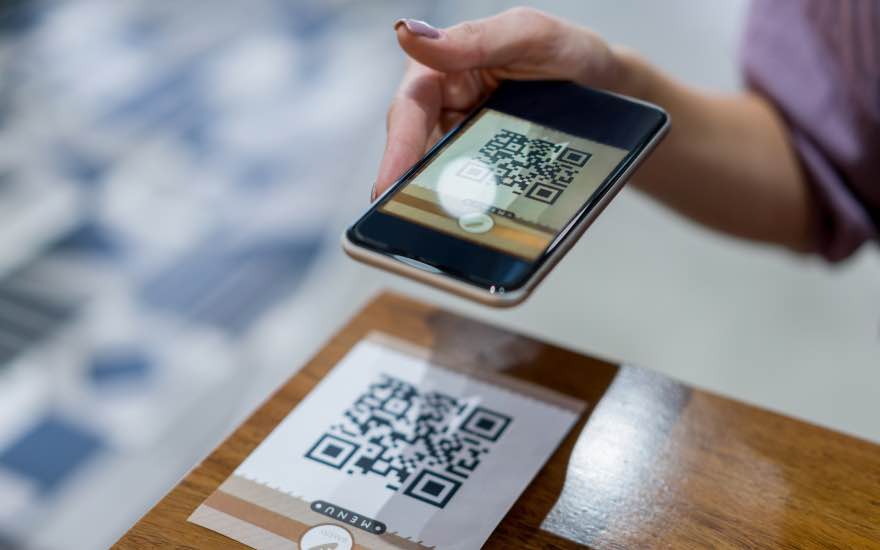
Of je nu een QR-code op een menukaart, affiche of website wil openen, de werkwijze hangt af van je toestel. Hieronder leggen we uit hoe het werkt op de verschillende smartphones.
Een QR-code scannen met je iPhone
Een QR-code op een affiche, menukaart of ander scherm? Zo lees je hem met je iPhone:
- Open de Camera-app en gebruik de camera aan de achterkant.
- Richt je camera op de QR-code en zorg dat die volledig in beeld staat. Je hoeft geen foto te nemen.
- Er verschijnt automatisch een link op je scherm. Controleer waar die naartoe leidt en tik erop om de inhoud te openen.
Een QR-code scannen via het bedieningspaneel
Je kan ook de ingebouwde codescanner van je iPhone gebruiken. Dat is handig wanneer je snel een QR-code wil openen.
- Open het bedieningspaneel door vanaf de rechterbovenhoek van je scherm naar beneden te vegen. Op een iPhone met thuisknop veeg je vanaf de onderkant omhoog.
- Tik op Scan code.
- Richt je iPhone op de QR-code om die te scannen.
Zie je de codescanner niet? Houd je vinger op de achtergrond van het bedieningspaneel, kies Voeg een regelaar toe en selecteer Scan code.
Je hebt dus geen extra QR-scannerapp nodig om een QR-code met je iPhone te lezen.
Een QR-code scannen met Android
Op veel Android-smartphones herkent de camera QR-codes automatisch:
- Open de Camera-app in de gewone fotomodus.
- Richt de camera op de QR-code.
- Wacht tot een link of actie verschijnt. Controleer die voordat je verdergaat.
Gebeurt er niets? Kijk of je QR-codeherkenning kan inschakelen in de camera-instellingen. Je kan ook Google Lens proberen via het Lens-icoon in de zoekbalk van de Google-app.
Een QR-code scannen met Samsung
Op een Samsung Galaxy kan je naast de camera ook de snelle instellingen gebruiken. Veeg vanaf de bovenkant van je scherm naar beneden en zoek QR-code scannen. Richt de scanner op de code en bekijk de voorgestelde actie.
Ontbreekt de knop? Probeer de Camera-app en controleer of QR-codes scannen ingeschakeld is in de camera-instellingen.
Een QR-code op je eigen gsm
Staat de QR-code in een e-mail, bericht of website op je smartphone? Dan hoef je geen tweede toestel te zoeken. Bewaar de afbeelding of maak een screenshot waarop de volledige code zichtbaar is.
Op je iPhone
Open de afbeelding in Foto’s en hou je vinger op de QR-code. Als je iPhone de code herkent, verschijnt een menu met de beschikbare actie, zoals een link openen. Controleer eerst de bestemming.
Op je Android-smartphone
Open de Google-app, tik op het Google Lens-icoon in de zoekbalk en selecteer je screenshot of foto. Selecteer indien nodig het deel van de afbeelding met de QR-code. Bekijk vervolgens de herkende link of actie.
Of herkenning lukt, hangt onder meer af van de beeldkwaliteit en de beschikbare functies op je toestel.
QR-code scannen lukt niet? Dit kan je doen
Herkent je smartphone de QR-code niet of gebeurt er niets wanneer je de camera erop richt? Geen zorgen, meestal kan je het probleem eenvoudig oplossen. Probeer deze tips:
- Breng de volledige QR-code in beeld: zorg dat de code niet afgesneden, beschadigd of gedeeltelijk bedekt is.
- Pas de afstand aan: hou je smartphone stil en beweeg hem iets dichterbij of verder weg totdat de code scherp in beeld komt.
- Zorg voor voldoende licht: vermijd schaduwen en reflecties. Staat de QR-code op een ander scherm? Verhoog dan de helderheid van dat scherm.
- Maak je cameralens schoon: vingerafdrukken of vuil kunnen ervoor zorgen dat je camera de code niet goed herkent.
- Controleer je QR-scanner: kijk na of QR-codeherkenning is ingeschakeld in je camera-instellingen of probeer de ingebouwde codescanner van je smartphone.
- Probeer een andere QR-code: zo kan je controleren of het probleem bij je smartphone ligt of bij de QR-code zelf.
Wordt de QR-code wel herkend, maar opent de website niet? Controleer dan je internetverbinding. Het kan ook zijn dat de link achter de QR-code niet meer werkt. Je hoeft dus niet meteen je camera-instellingen aan te passen als het probleem bij de website ligt.
Veilig een QR-code scannen
Een QR-code kan je naar een valse website leiden. Deze vorm van phishing heet quishing. Behandel een onbekende QR-code daarom net zoals een verdachte link.
Controleer altijd wie de QR-code aanbiedt en naar welk webadres hij verwijst voordat je de link opent. Let bij QR-codes op openbare plaatsen ook op verdachte stickers die over de oorspronkelijke code gekleefd kunnen zijn.
Vraagt de website om wachtwoorden, persoonlijke gegevens of betaalgegevens? Ga dan alleen verder als je zeker weet dat je op de officiële website zit. Twijfel je of een QR-code veilig is? Open dan zelf de officiële app of typ het bekende webadres rechtstreeks in je browser.
Wil je meer weten over quishing en andere vormen van phishing? Ontdek in onze blog hoe je phishing herkent en jezelf beschermt tegen online oplichting.
Of je nu onderweg een QR-code scant, je route opzoekt of snel iets online wil regelen, een stabiele internetverbinding is onmisbaar. Je wil overal vlot toegang hebben tot de informatie die je nodig hebt, ook wanneer er geen wifi beschikbaar is.
Met Proximus Mobile kies je een mobiel abonnement dat past bij je dataverbruik en blijf je onderweg verbonden. Wil je ook thuis genieten van snel en stabiel internet? Met een Flex+ pack combineer je je mobiele abonnement met vast internet, eventueel aangevuld met tv en extra opties. Zo ben je zowel thuis als onderweg goed verbonden.
Veelgestelde vragen over QR-codes
-
-
Niet altijd. Een ingebouwde scanner kan een code herkennen zonder dat je een website opent. Voor een online bestemming, zoals een webpagina of betaaldienst, heb je wel internet nodig. Sommige scanapps en functies kunnen zelf ook een verbinding vereisen.
-
Op de meeste recente smartphones volstaan de ingebouwde camera of scanfuncties. Controleer die eerst voordat je een extra app installeert.