Hoe wijzig je de pincode van je iPhone?
Gepubliceerd op 02/02/2026 in Hulp & oplossingen
Onze smartphones bevatten massa’s persoonlijke gegevens en die willen we graag veilig bewaren. Daarom moet je een pincode invoeren om je iPhone te ontgrendelen. Heeft iemand je code gevonden of weet je ze niet meer? Lees dan hier hoe je de pincode van je iPhone wijzigt.
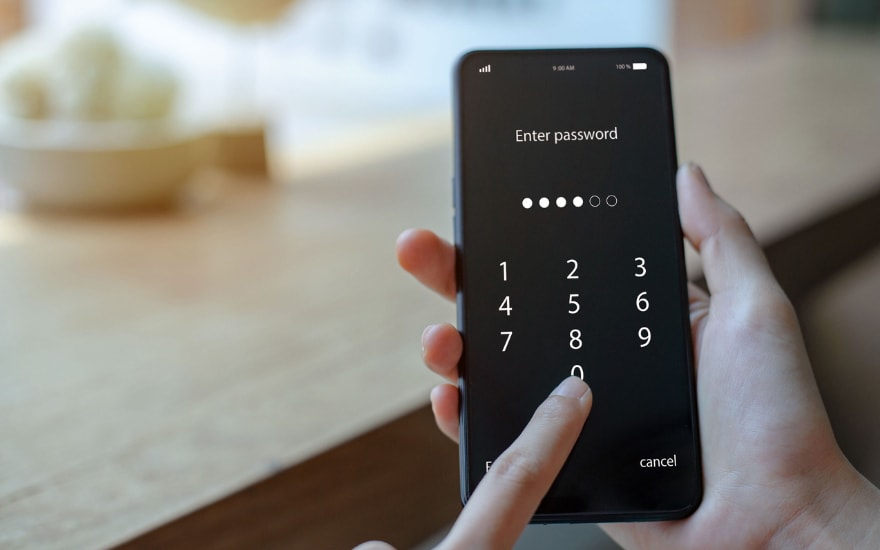
Onze smartphone bevat alles wat ons het dierbaarst is: de gegevens van vrienden en familie, onze bankgegevens en tal van andere privégegevens. Daarom zijn alle smartphones, ook iPhones, beveiligd met een pincode. Met deze code ontgrendel je je toestel voor gebruik.
Ben je je code vergeten of heeft iemand anders ze gevonden? Dan moet je de pincode van je iPhone wijzigen. Ontdek hieronder hoe je dat doet voor alle iPhone-modellen, waaronder de iPhone 17.
Hoe verander je je pincode op iPhone?
Jouw iPhone heeft twee verschillende pincodes. Ten eerste is er de pincode van je simkaart, waarmee je bij het opstarten van je iPhone je simkaart kan activeren om te bellen, sms'en en je mobiele data te gebruiken. Ten tweede is er de pincode van je iPhone, waarmee je je smartphone kan ontgrendelen en gebruiken.
Laten we beginnen met uit te leggen hoe je de pincode van je SIM-kaart wijzigt:
- Ga eerst naar de instellingen van je iPhone.
- Klik op "Cellular Data" en zoek dan naar "SIM PIN".
- Activeer de PIN als je dat nog niet hebt gedaan.
- Nu moet je je huidige pincode invoeren.
- Klik vervolgens op "PIN wijzigen", voer je huidige pincode nogmaals in en klik op "Ok".
- Voer je nieuwe PIN-code in. Die kan tot 8 cijfers lang zijn. Je moet ze twee keer invoeren om te bevestigen. Als je tevreden bent, klik je op "OK".
Zo wijzig je de pincode voor de ontgrendeling van je iPhone:
- Ga opnieuw naar het "Instellingen"-menu van je iPhone.
- Klik op “Face ID” en “wachtwoord” of “Touch ID” en “wachtwoord”, afhankelijk van je type iPhone.
- Voer je huidige wachtwoord in om toegang te krijgen tot dit menu. Verwar dit niet met de pincode van je SIM-kaart.
- Scroll naar beneden en klik op "Code wijzigen".
- Voer je huidige code opnieuw in en voer dan de nieuwe 6-cijferige code in.
- Indien je de voorkeur geeft aan een 4-cijferige code, klik dan op "Code options".
- Voer de nieuwe code in en bevestig.
Bescherming tegen diefstal van je iPhone
Apple biedt bescherming in geval van diefstal van je iPhone of iPad. Deze bescherming zorgt ervoor dat wanneer je iPhone wordt gestolen door iemand die de beveiligingscode kent, deze persoon geen ingrijpende wijzigingen aan je apparaat kan aanbrengen. Hier zijn twee extra veiligheidsmaatregelen:
- Biometrische authenticatie met Face ID of Touch ID: deze functie vereist het gebruik van Face ID of Touch ID om toegang te krijgen tot bijvoorbeeld bankkaarten en wachtwoorden die op je iPhone zijn opgeslagen.
- Beveiligingsvertraging: deze functie is bedoeld om te voorkomen dat de dief het wachtwoord van je Apple-account wijzigt. Er wordt een vertraging van een uur ingesteld voordat het wachtwoord kan worden gewijzigd. Zo heb je tijd om maatregelen te nemen om diefstal van je apparaat tegen te gaan.
Het activeren van de diefstalbeveiliging is heel eenvoudig:
- Ga naar de instellingen van je iPhone
- Ga naar ‘Face ID’ en scroll naar beneden
- Tik op ‘Bescherming voor gestolen apparaat’ en schakel vervolgens de bescherming bij diefstal van het apparaat in of uit.
Nu je al deze stappen hebt doorlopen, maak je gebruik van maximale bescherming voor je Apple-apparaten.
Om te genieten van alles wat je iPhone te bieden heeft, heb je een degelijk mobiel abonnement nodig. Proximus Mobile is precies wat je zoekt. Aan jou om de formule te kiezen die past bij jouw behoeften en gebruik!