Het is mogelijk dat jouw toestellen/accessoires verschillen van de illustraties. Als je dit product van een technicus hebt gekregen als wisselstuk of bij de installatie, dan heb je de Internet Box+ en de nodige accessoires al om het toestel te gebruiken.
Als je een Internet Box+ vervangt,
gebruik dan altijd de meegeleverde kabels van Proximus.
Je wifi-toegangscodes blijven ongewijzigd.
Deze handleiding is bedoeld om u te helpen. Houd het apparaat rechtop.
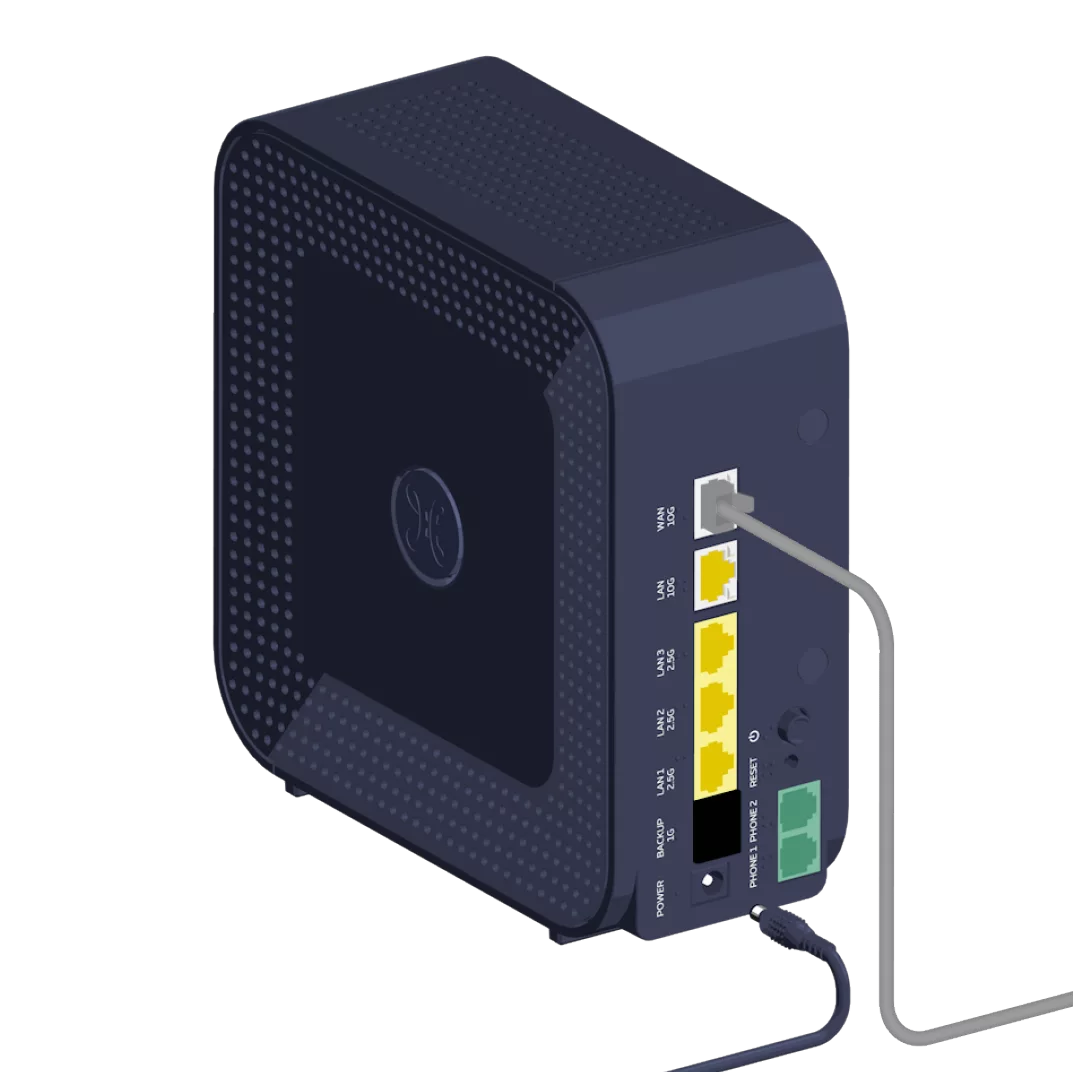
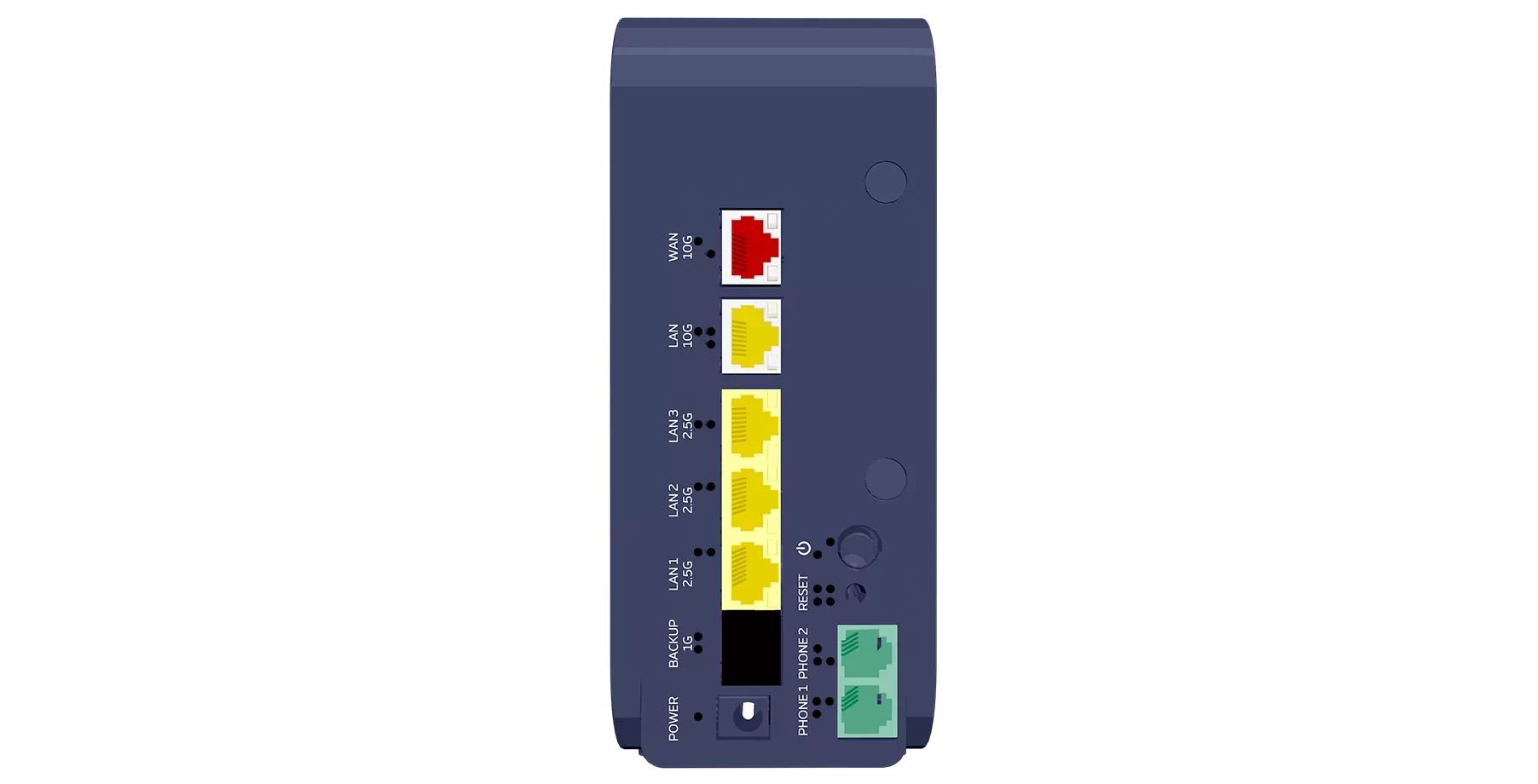
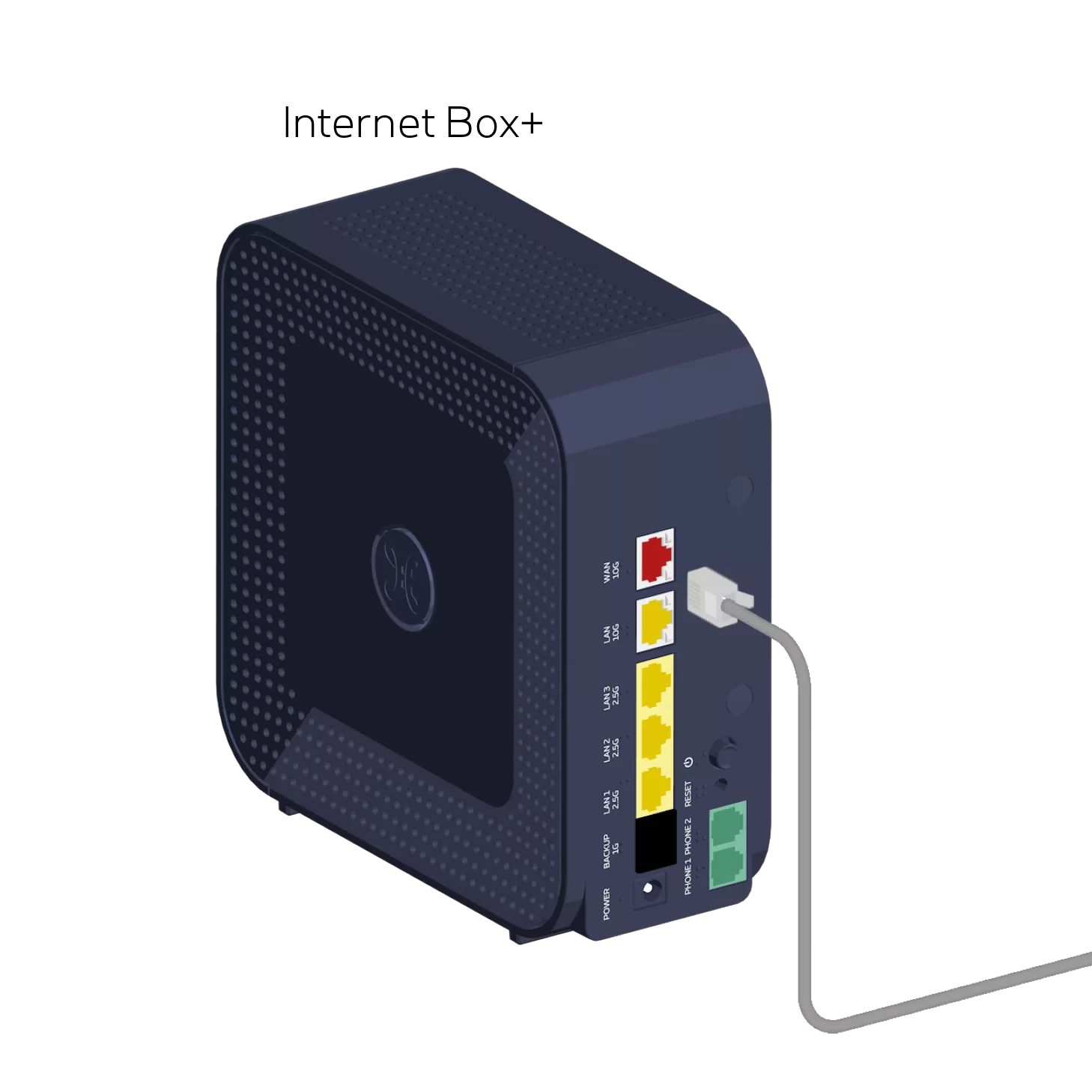
Hier volgt een beschrijving van de achterkant.
Links, van onder naar boven
De eerste poort is bedoeld voor het aansluiten van de elektrische voedingskabel.
De tweede rode BACKUP 1G-poort is bedoeld voor het aansluiten van een ethernetkabel.
De derde gele LAN 1 2,5G-poort is bedoeld voor het aansluiten van een ethernetkabel.
De vierde gele LAN 2 2,5G-poort is bedoeld voor het aansluiten van een ethernetkabel.
De vijfde gele LAN 3 2,5G-poort is bedoeld voor het aansluiten van een ethernetkabel.
De zesde gele LAN 4 BRIDGE 10G-poort dient voor het aansluiten van een ethernetkabel.
De zevende rode WAN 10G-poort dient voor het aansluiten van een ethernetkabel.
Rechts, van onder naar boven
De 1e groene PHONE 1-poort dient voor het aansluiten van een kabel.
De 2e groene PHONE 2-poort dient voor het aansluiten van een kabel.
Het gat op de 3e positie dient voor het resetten van het toestel.
De knop op de 4e positie dient voor het in- en uitschakelen van het toestel.
Stap 2
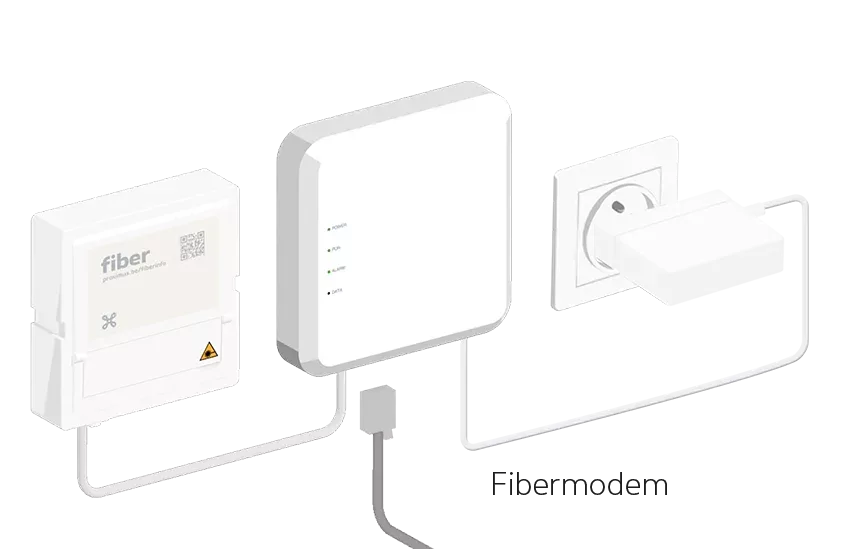
Sluit de Internet Box+ aan de fibermodem aan
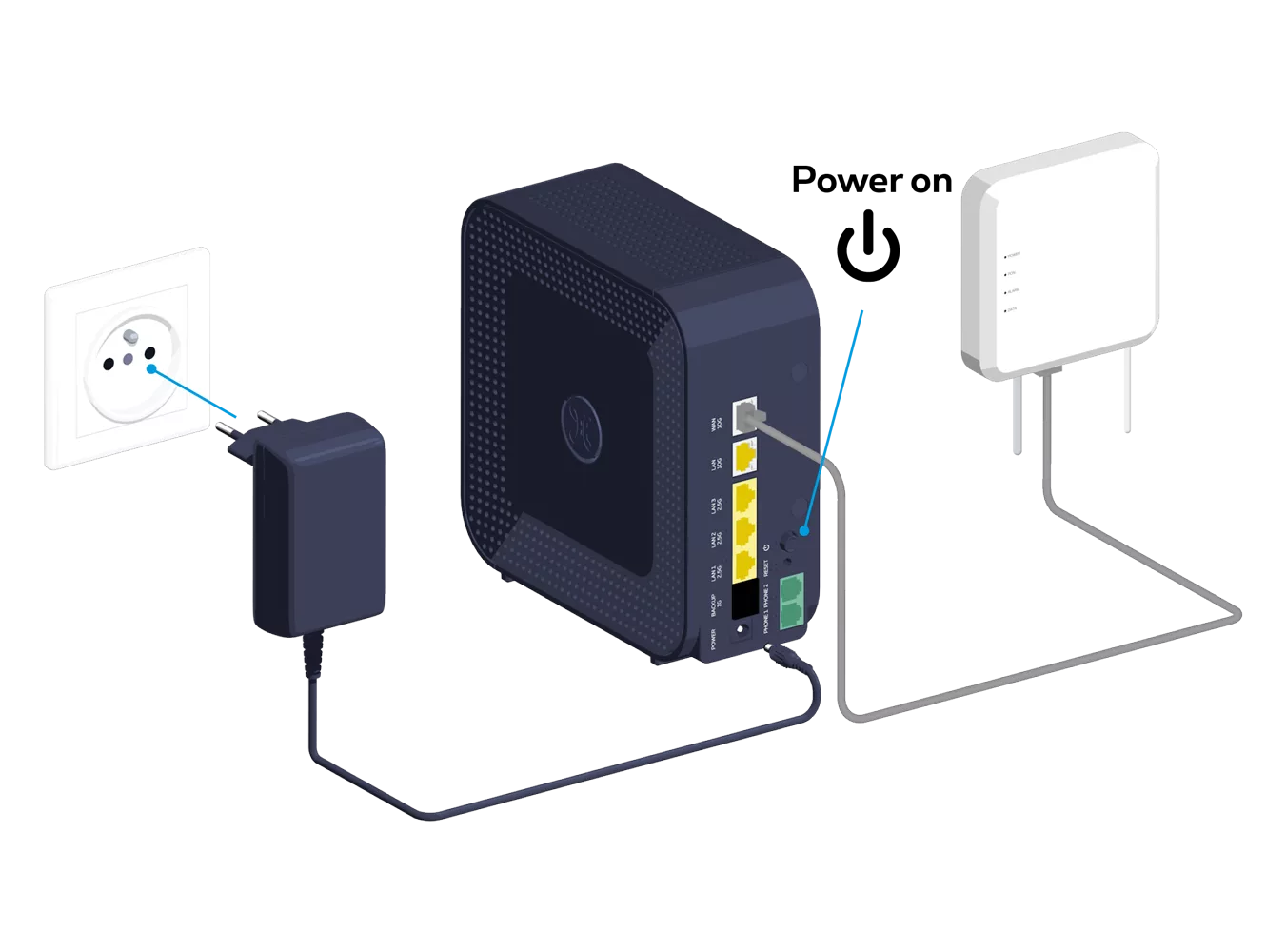
Gebruik bij voorkeur de grijze ethernetkabel die bij de fibermodem zat. Je kan ook de ethernetkabel met rode uiteinden gebruiken die bij de Internet Box+ zat. Steek de kabel in de rode 10G-WAN-poort aan de achterkant van de Internet Box+.
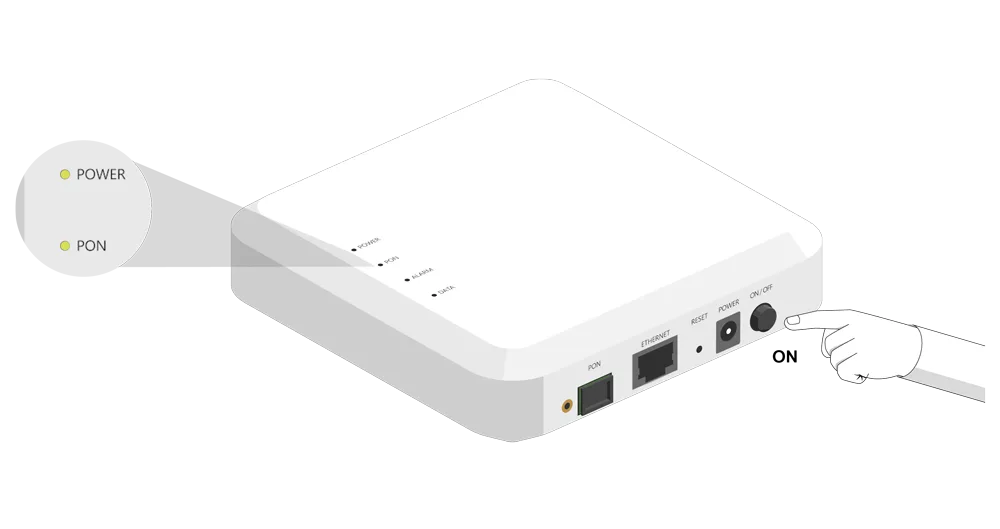
Check of de Power- en PON-lampjes branden op de fibermodem. Als dat niet zo is, druk je de ON-knop in om het toestel aan te zetten.
Bevestig daarna de Internet Box weer in de houder.
Deze muurbeugel is gratis verkrijgbaar via onze klantenservice op het nummer 0800 22 800.
Stap 3
Zet de Internet Box+ aan
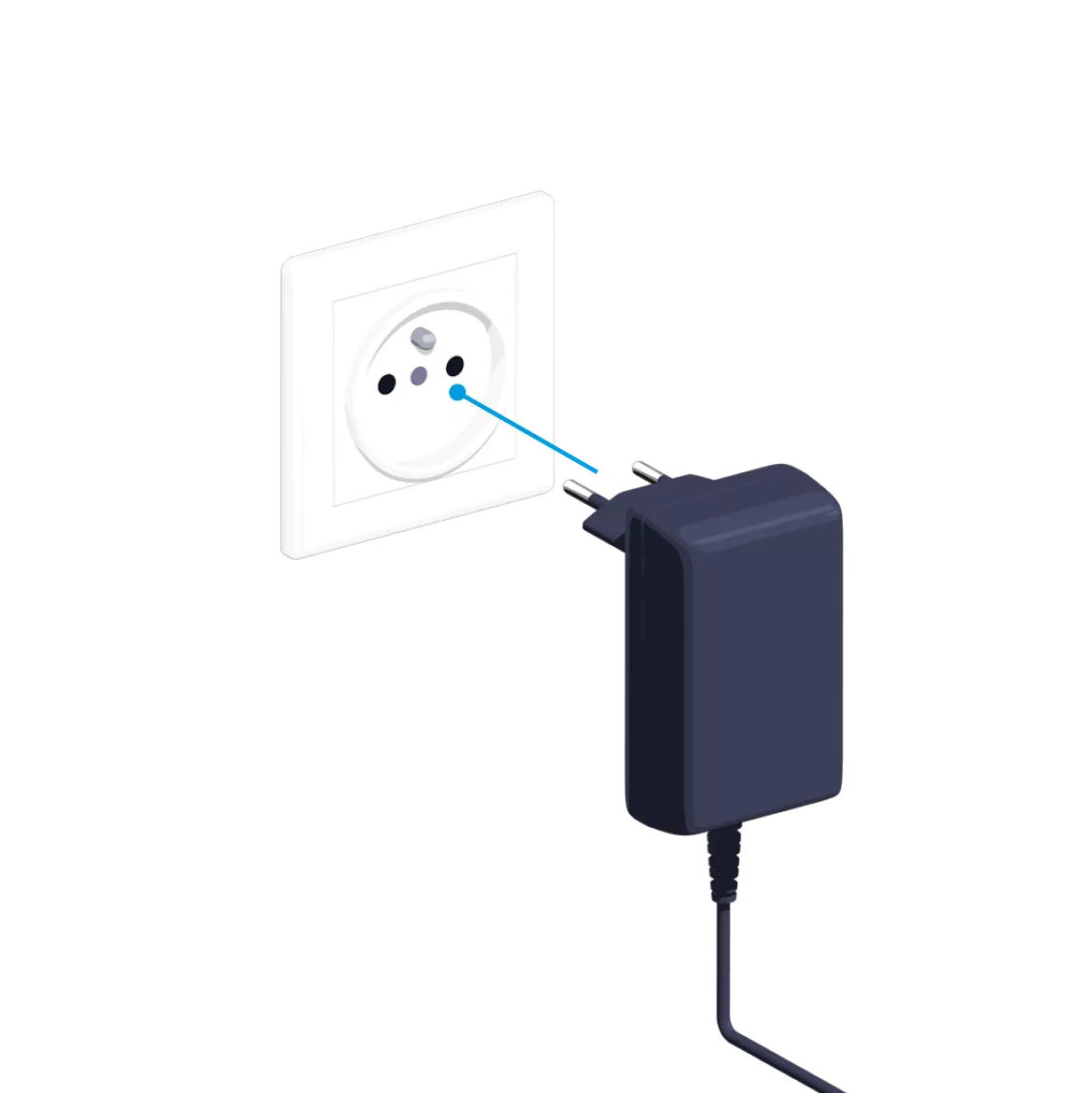
Plug de elektrische voedingskabel in je Internet Box+ en steek de stekker in het stopcontact.
Druk de aan/uit-knop in.
Stap 4
Configuratie en automatische updates van de Internet Box+
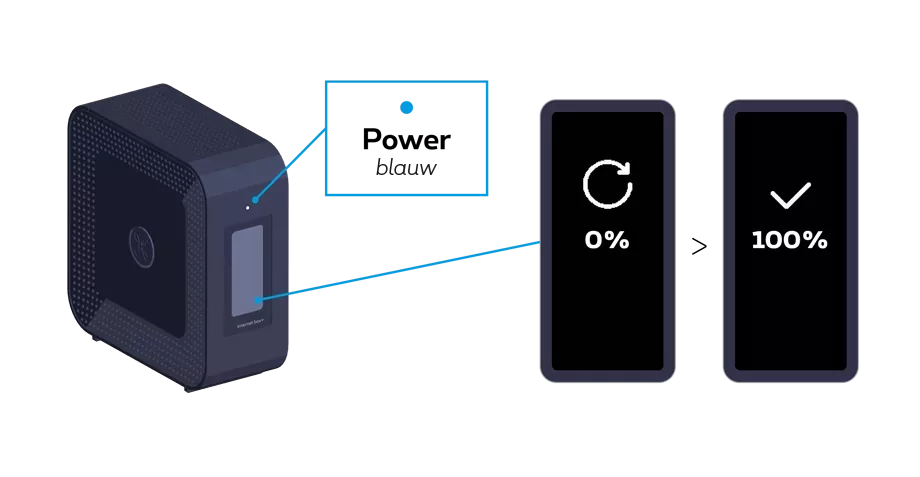
Het opstartproces gaat van 0% tot 100% en duurt verschillende minuten.
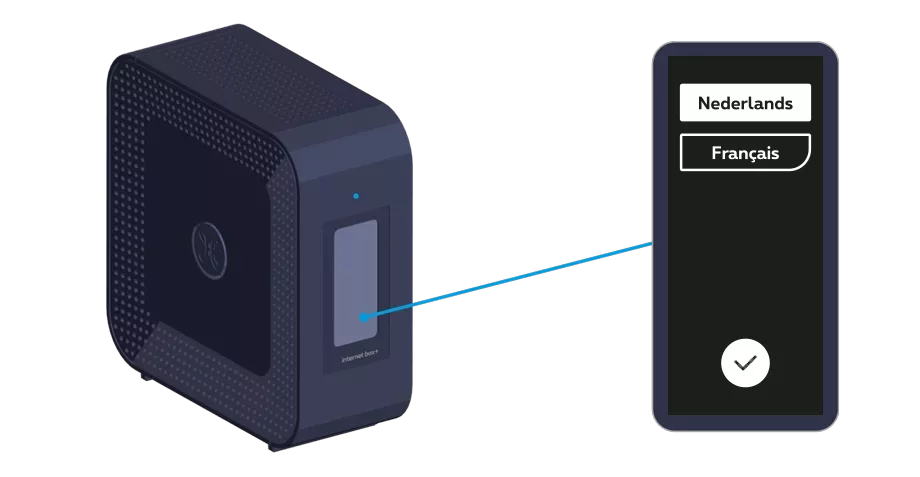
Zodra dit klaar is, kies je je taal op het aanraakscherm.
Stap 5
Een wifi-verbinding maken
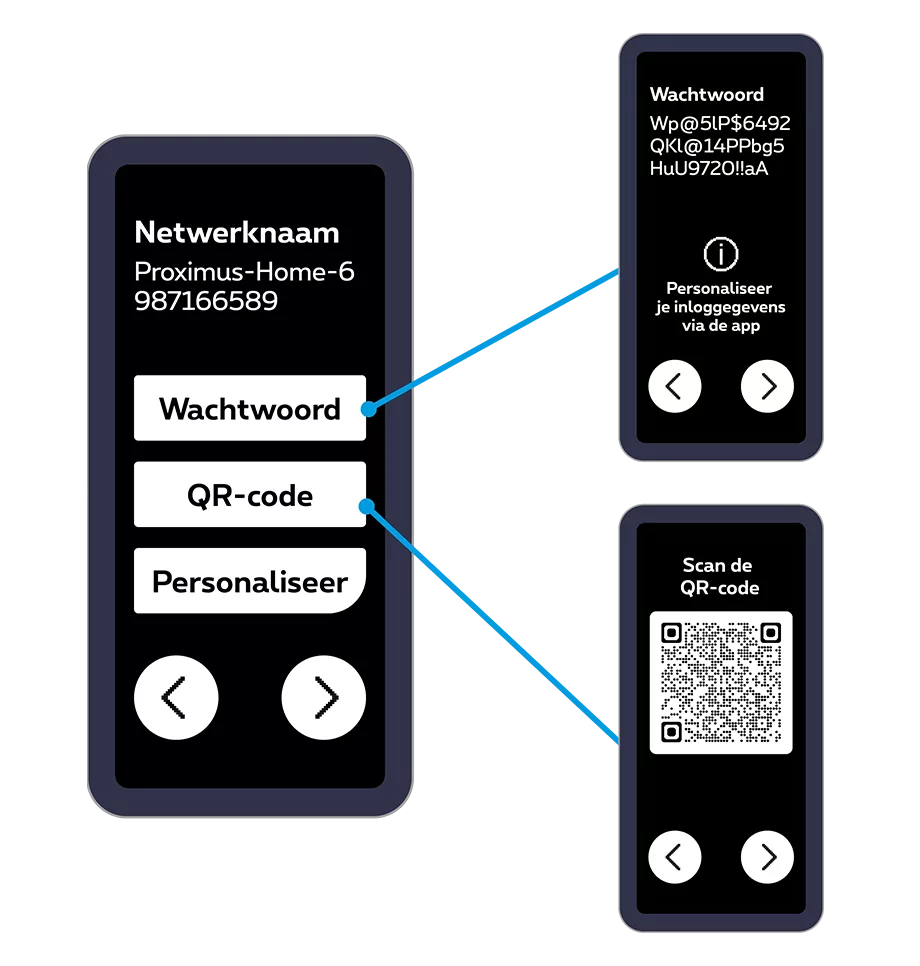
Selecteer de wifi-netwerknaam op je computer, tablet of smartphone en geef je wachtwoord in. Nog eenvoudiger: scan vanaf uw tablet of smartphone de QR-code die door het apparaat wordt gegenereerd.
Je kan je wifi-toegangscode delen en aanpassen in de Proximus+-app onder ‘Internet’.
Stap 6
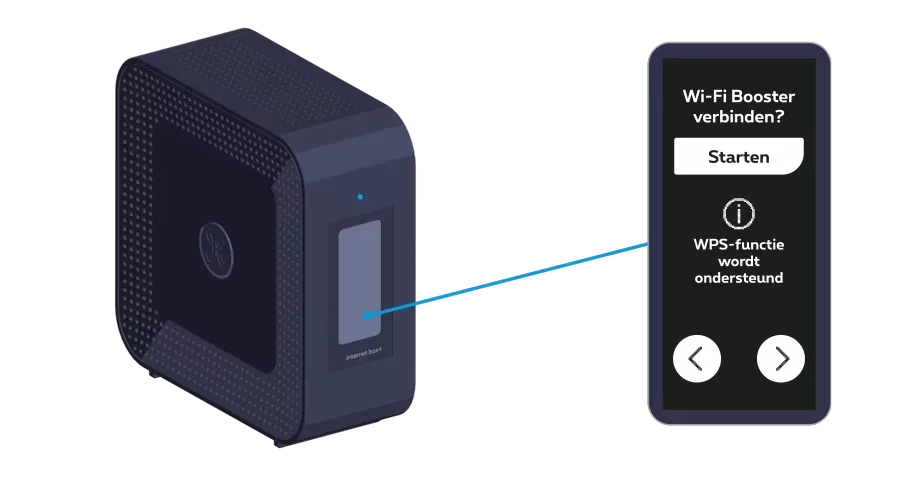
Een Wi-Fi Booster+ 7 aansluiten (optioneel) of andere toestellen die WPS ondersteunen
Je kan ook een Wi-Fi Booster+ aansluiten. Als je dat nu wil doen, druk dan op ‘Starten’ en volg de Wi-Fi Booster+ 7-installatiegids vanaf stap 3B. Indien niet, druk je gewoon op de pijl naar rechts.
Stap 7
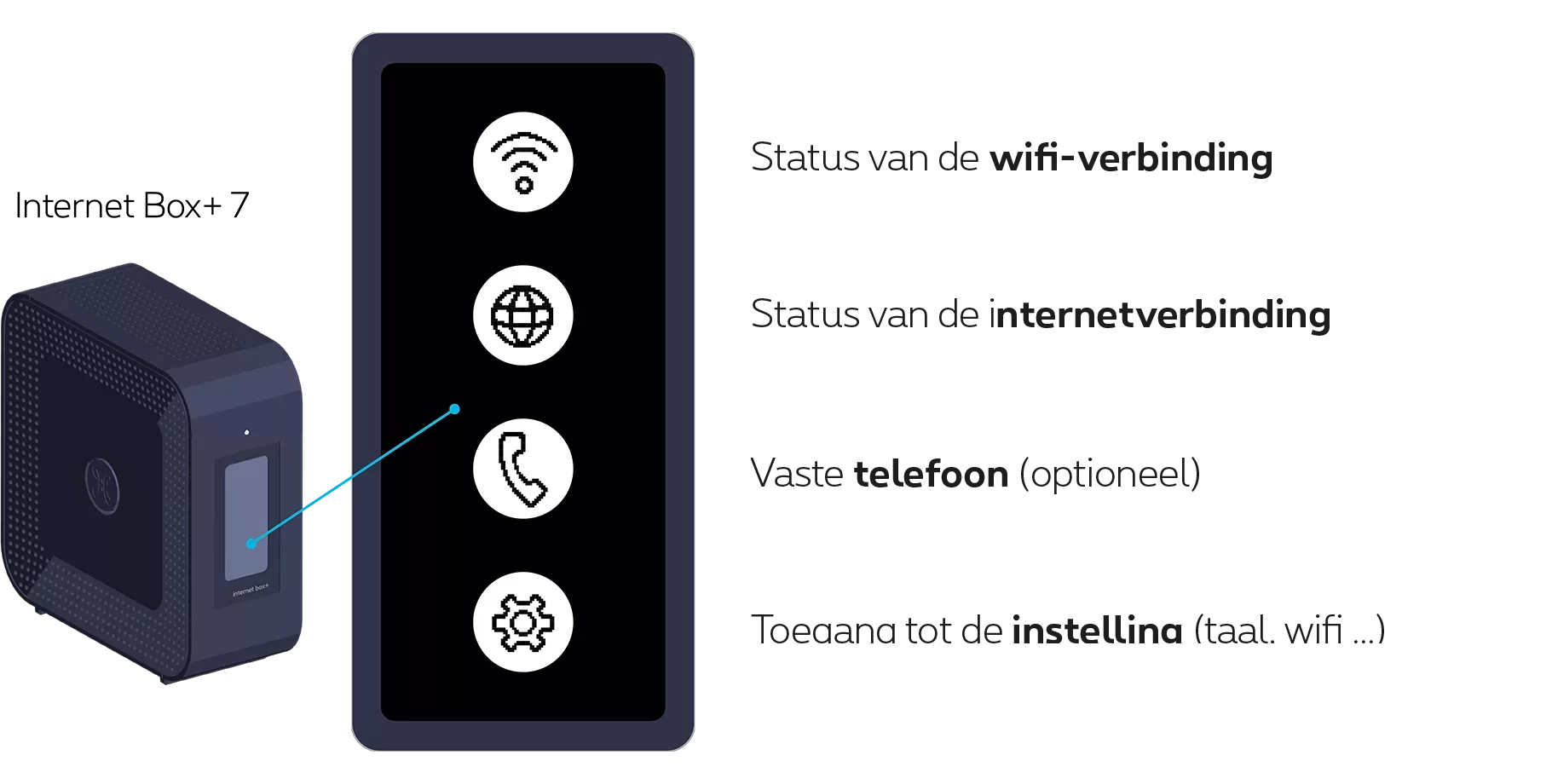
Zodra de installatie klaar is, zie je deze icoontjes op het scherm
 Links, van onder naar boven
 De eerste poort is bedoeld voor het aansluiten van de elektrische voedingskabel.
 De tweede rode BACKUP 1G-poort is bedoeld voor het aansluiten van een ethernetkabel.
 De derde gele LAN 1 2,5G-poort is bedoeld voor het aansluiten van een ethernetkabel.
 De zesde gele LAN 4 BRIDGE 10G-poort dient voor het aansluiten van een ethernetkabel.
 De zevende rode WAN 10G-poort dient voor het aansluiten van een ethernetkabel.Rechts, van onder naar boven
 De 1e groene PHONE 1-poort dient voor het aansluiten van een kabel.
 De 2e groene PHONE 2-poort dient voor het aansluiten van een kabel.
 Het gat op de 3e positie dient voor het resetten van het toestel.
 De knop op de 4e positie dient voor het in- en uitschakelen van het toestel.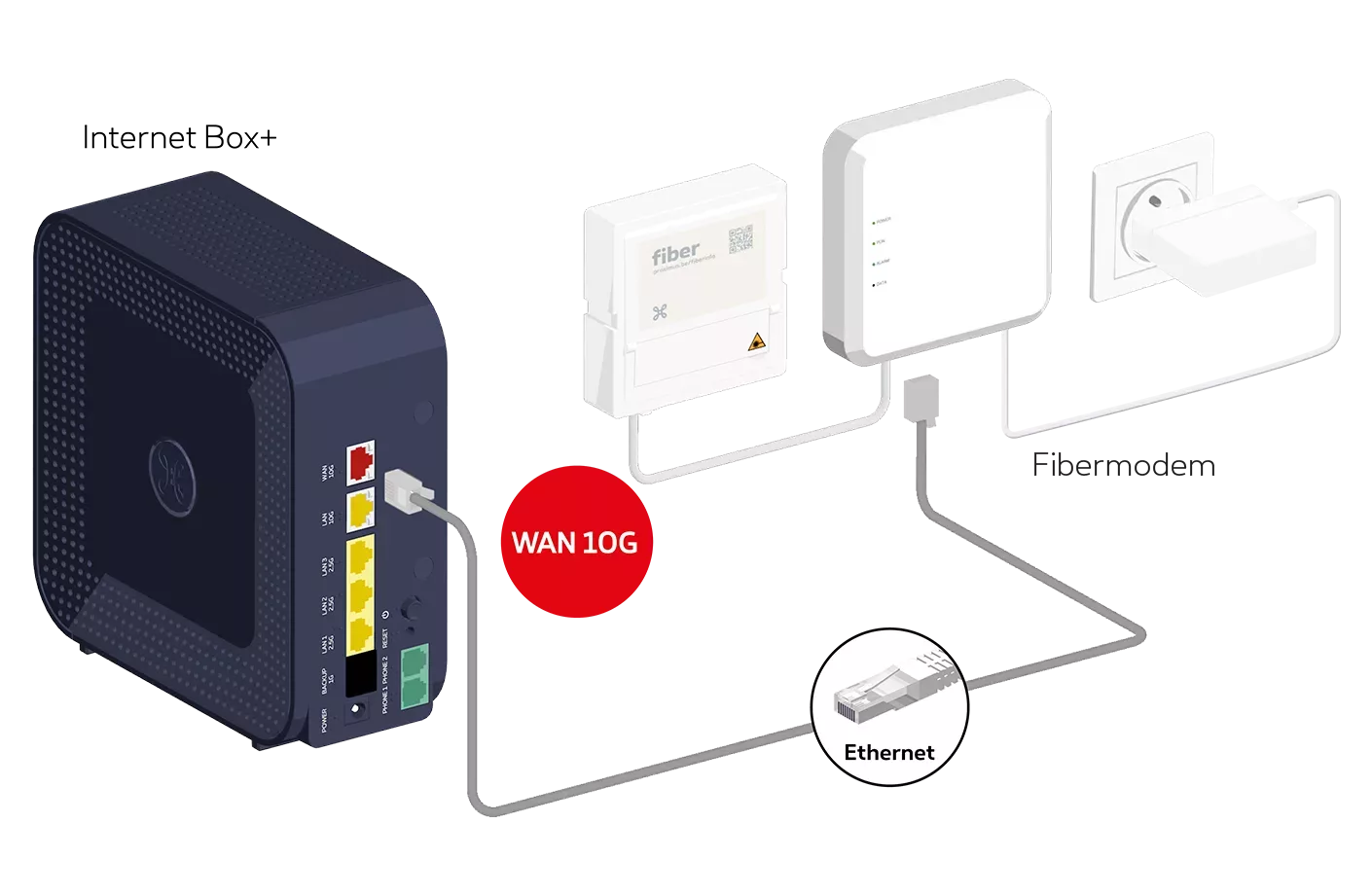
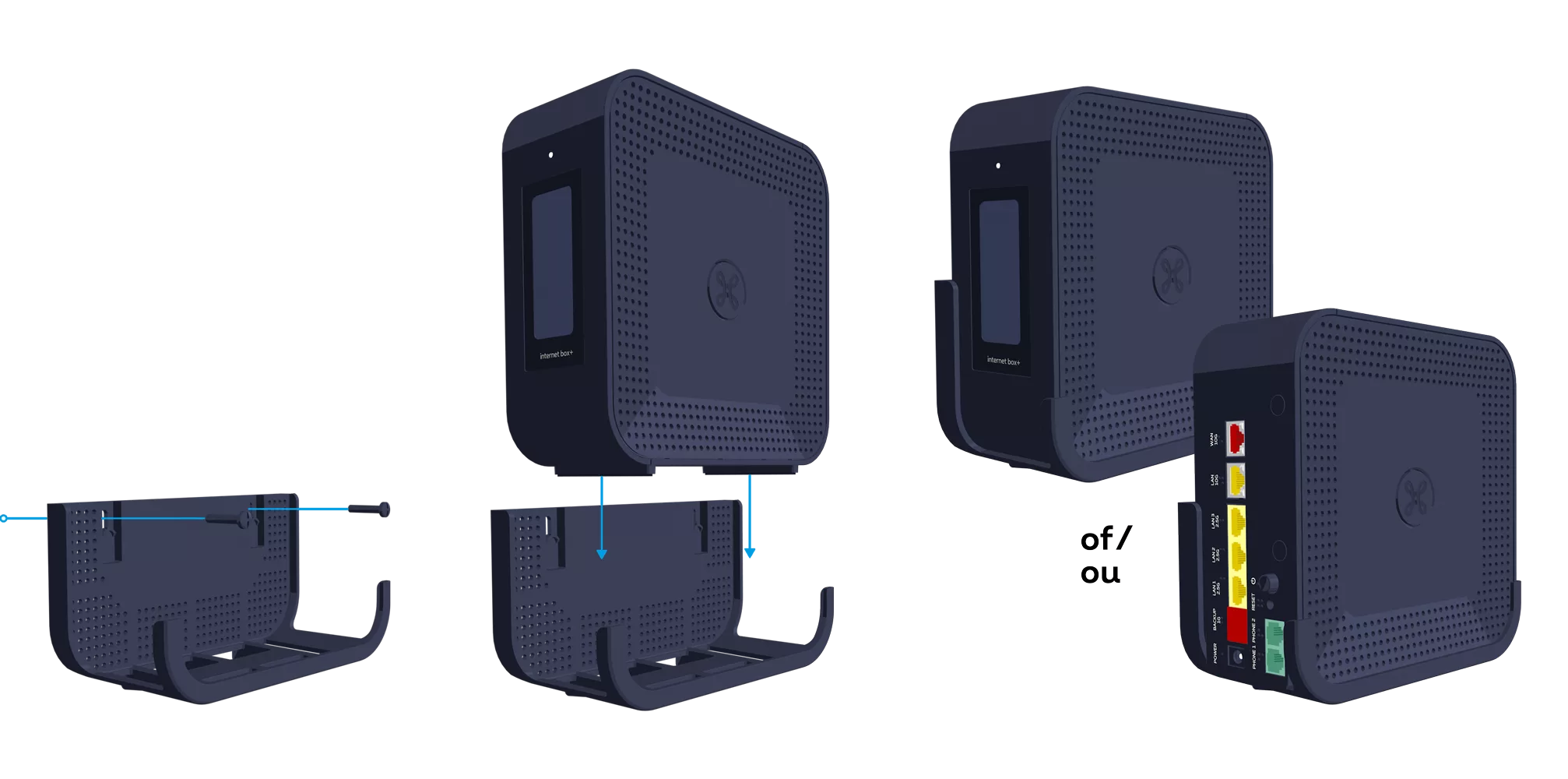 Deze muurbeugel is gratis verkrijgbaar via onze klantenservice op het nummer 0800 22 800.