Proximus+ et votre abonnement mobile via votre employeur
Avez-vous un abonnement mobile qui est (partiellement) payé par votre employeur ?
Cette page est conçue pour vous aider à gérer facilement cet abonnement via l’application Proximus+.
Vous cherchez des informations sur Proximus+ en tant que client privé ? Parcourez nos FAQ sur l’application pour usage privéNouvelle fenêtre .
Si vous êtes ici pour gérer votre abonnement mobile professionnel, vous êtes au bon endroit.
Nous avons regroupé les situations les plus courantes liées au travail en déclarations, afin que vous puissiez rapidement trouver celle qui s’applique à vous.
Touchez un sujet ci-dessous, choisissez l’énoncé qui correspond le mieux à votre situation et vous verrez immédiatement des instructions claires.
Commencer
Utilisez-vous Proximus+ pour la toute première fois ?
Vous n’avez jamais créé de compte MyProximus ? Pas de souci, nous allons vous aider à démarrer.
Pour utiliser l’application, vous avez besoin d’un compte MyProximus personnel.
Vous pouvez facilement en créer un dans l’application, de préférence avec itsme®.
Ainsi, vous pourrez gérer votre abonnement mobile partiellement payé par votre employeur dans Proximus+.
Étape 1 : Installer l’application Proximus+
Vous n’avez pas encore l’application sur votre téléphone ? Téléchargez-la :
- Scannez le code QR ci-dessous (si vous consultez cette page sur votre ordinateur)
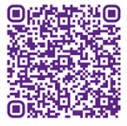
- Ou touchez le bon bouton ci-dessous sur votre téléphone :
Apple App store Nouvelle fenêtre
Google Play store Nouvelle fenêtre
Étape 2 : S’inscrire avec itsme®
Si vous n’avez pas encore de compte MyProximus ou Proximus+ pour le numéro mobile partiellement payé par votre employeur, itsme® est le moyen le plus rapide et le plus sûr de créer un compte.
De quoi avez-vous besoin ?
- Votre numéro mobile qui est (partiellement) payé par votre employeur
- L’application itsme® avec un compte itsme pour confirmer votre identité
- Une adresse e-mail valide pour recevoir l’e-mail de confirmation avec le lien d’activation
Procédez comme suit :
- Ouvrez l’application Proximus+. On vous demande votre code PIN, votre empreinte digitale ou Face ID ? Saisissez-le.
- Acceptez les conditions et touchez Confirmer et continuer avec itsme®.
- Confirmez votre identité dans l’application itsme®.
- Vous revenez dans Proximus+.
Choisissez un code PIN ou activez l’empreinte digitale/Face ID. - Touchez S’inscrire et ensuite S'inscrire avec itsme®.
L’application itsme® s’ouvre. Confirmez votre identité dans l’application. - Vérifiez votre adresse e-mail, modifiez-la si nécessaire, choisissez votre langue préférée et acceptez les conditions.
- Ouvrez l’e-mail reçu et cliquez sur le lien Confirmer votre login MyProximus.
- Retournez dans l’application Proximus+. Touchez Produits. Vous verrez Voir mes produits, touchez-le.
- Vous verrez le numéro mobile partiellement payé par votre employeur.
Avez-vous déjà un compte MyProximus ?
Il peut être lié à votre abonnement mobile via votre employeur, à vos produits privés, ou aux deux.
Dans ce cas, vous ne devez pas créer un nouveau compte pour consulter votre mobile professionnel via l’application Proximus+.
Vous pouvez simplement installer l’application Proximus+ et vous connecter avec vos identifiants existants.
Étape 1 : Installer l’application Proximus+
Vous n’avez pas encore l’application sur votre téléphone ? Téléchargez-la :
- Scannez le code QR ci-dessous (si vous consultez cette page sur votre ordinateur)
- Ou touchez le bon bouton ci-dessous sur votre téléphone :
Apple App store Nouvelle fenêtre
Google Play store Nouvelle fenêtre
Étape 2 : Se connecter via l’application Proximus+
Nous vous recommandons de vous connecter avec itsme®.
Dans ce cas, nous vous proposons automatiquement les comptes MyProximus que nous pouvons identifier sur base de vos données itsme. Ainsi, vous ne devez pas saisir vous-même vos identifiants.
De quoi avez-vous besoin ?
- L’application itsme® et un compte itsme
- Un compte MyProximus
Procédez comme suit :
- Ouvrez l’application Proximus+. On vous demande votre code PIN, votre empreinte digitale ou Face ID ? Saisissez-le.
- Touchez Continuer avec itsme® et confirmez votre identité dans l’application itsme®.
Vous rencontrez un problème avec itsme® ? Consultez les pages de supportNouvelle fenêtre sur itsme.be.
Vous pouvez aussi choisir Continuer avec MyProximus et saisir votre nom d’utilisateur et votre mot de passe. -
Dans certain cas, vous recevrez un code par SMS. Saisissez ce code. Consultez votre solution.
Rien reçu? Découvrez comment obtenir un code par SMSNouvelle fenêtre . - Choisissez un code PIN ou activez l’empreinte digitale/Face ID.
- Touchez Produits.
- Que voyez-vous ?
- Je vois des produits ou le message Voir mes produits.
- Touchez votre profil (vos initiales).
- Touchez Changer de compte.
- Sélectionnez le compte que vous souhaitez consulter et touchez Confirmer.
- Vous ne voyez pas le compte dont vous avez besoin ? Touchez Gérer vos comptes, puis Proximus et Ajouter une vue.
- Choisissez Voir aussi un pack, internet, TV pour ajouter vos produits existants (ligne fixe, TV, Internet), ou Voir aussi un mobile pour ajouter votre mobile professionnel, un autre numéro mobile ou un numéro prepaid. Vous pouvez maintenant changer d’accès via votre profil.
- Je ne vois pas l’option Produits. Dans ce cas, vous n’êtes pas connecté.
Suivez les instructions à l’écran et connectez-vous avec votre nom d’utilisateur et votre mot de passe.- Touchez votre profil (vos initiales).
- Touchez Changer de compte.
- Sélectionnez le compte que vous souhaitez consulter et touchez Confirmer.
- Vous ne voyez pas le compte dont vous avez besoin ? Touchez Gérer vos comptes, puis Proximus et Ajouter une vue.
- Choisissez Voir aussi un pack, internet, TV pour ajouter vos produits existants (ligne fixe, TV, Internet), ou Voir aussi un mobile pour ajouter votre mobile professionnel, un autre numéro mobile ou un numéro prepaid. Vous pouvez maintenant changer d’accès via votre profil.
Bon à savoir : Vous utilisez plusieurs comptes MyProximus (privé et via le travail) ? Dans ce cas, vous pouvez vous connecter avec n’importe quel compte auquel vous avez ajouté un accès, et changer facilement via votre profil.
- Je vois des produits ou le message Voir mes produits.
En plus de votre abonnement via votre employeur, vous pouvez aussi consulter d’autres produits privés dans MyProximus, comme votre ligne fixe, TV, Internet, prepaid ou les produits d’un membre de votre famille (ou inversement).
Procédez comme suit :
- Ouvrez l'app Proximus+
- Acceptez les conditions si ce n’est pas encore fait et connectez-vous. Si vous avez créé votre compte MyProximus avec itsme®, vous pouvez Continuer avec itsme® ou sinon, Continuer avec MyProximus.
-
Dans certain cas, vous recevrez un code par SMS. Saisissez ce code. Consultez votre solution.
Rien reçu? Découvrez comment obtenir un code par SMSNouvelle fenêtre . - Touchez Produits.
- Que voyez-vous ?
- Je vois des produits ou le message Voir mes produits.
- Touchez votre profil (vos initiales).
- Touchez Changer de compte.
- Sélectionnez le compte que vous souhaitez consulter et touchez Confirmer.
- Vous ne voyez pas le compte dont vous avez besoin ? Touchez Gérer vos comptes, puis Proximus et Ajouter une vue.
- Choisissez Voir aussi un pack, internet, TV pour ajouter vos produits existants (ligne fixe, TV, Internet), ou Voir aussi un mobile pour ajouter votre mobile professionnel, un autre numéro mobile ou un numéro prepaid. Vous pouvez maintenant changer d’accès via votre profil.
- Je ne vois pas l’option Produits. Dans ce cas, vous n’êtes pas connecté.
Suivez les instructions à l’écran et connectez-vous avec votre nom d’utilisateur et votre mot de passe.- Touchez votre profil (vos initiales).
- Touchez Changer de compte.
- Sélectionnez le compte que vous souhaitez consulter et touchez Confirmer.
- Vous ne voyez pas le compte dont vous avez besoin ? Touchez Gérer vos comptes, puis Proximus et Ajouter une vue.
- Choisissez Voir aussi un pack, internet, TV pour ajouter vos produits existants (ligne fixe, TV, Internet), ou Voir aussi un mobile pour ajouter votre mobile professionnel, un autre numéro mobile ou un numéro prepaid. Vous pouvez maintenant changer d’accès via votre profil.
Bon à savoir : Vous utilisez plusieurs comptes MyProximus (privé et via le travail) ? Dans ce cas, vous pouvez vous connecter avec n’importe quel compte auquel vous avez ajouté un accès, et changer facilement via votre profil.
- Je vois des produits ou le message Voir mes produits.
Nous vous expliquons comment vérifier si vous êtes connecté(e) à MyProximus dans l’application Proximus+.
Procédez comme suit :
- Ouvrez l'app Proximus+
- Acceptez les conditions si ce n’est pas encore fait et connectez-vous. Si vous avez créé votre compte MyProximus avec itsme®, vous pouvez Continuer avec itsme® ou sinon, Continuer avec MyProximus.
-
Dans certain cas, vous recevrez un code par SMS. Saisissez ce code. Consultez votre solution.
Rien reçu? Découvrez comment obtenir un code par SMSNouvelle fenêtre . - Touchez Produits.
- Que voyez-vous ?
- Je vois des produits, mais pas le numéro mobile via mon employeur Dans ce cas, vous ne voyez que vos produits privés.
Ajoutez votre mobile professionnel comme suit :- Touchez votre profil (vos initiales).
- Touchez Changer de compte.
- Sélectionnez le compte que vous souhaitez consulter et touchez Confirmer.
- Si vous ne voyez pas le compte dont vous avez besoin, touchez Gérer vos comptes, puis Proximus et Ajouter une vue.
- Choisissez Voir aussi un mobile pour ajouter votre mobile professionnel, un autre numéro mobile ou un numéro prepaid. Vous pouvez maintenant changer d’accès via votre profil.
- Je vois le message Voir mes produits
- Touchez votre profil (vos initiales).
- Touchez Changer de compte.
- Sélectionnez le compte que vous souhaitez consulter et touchez Confirmer.
- Vous ne voyez pas le compte dont vous avez besoin ? Touchez Gérer vos comptes, puis Proximus et Ajouter une vue.
- Choisissez Voir aussi un pack, internet, TV pour ajouter vos produits existants (ligne fixe, TV, Internet), ou Voir aussi un mobile pour ajouter votre mobile professionnel, un autre numéro mobile ou un numéro prepaid. Vous pouvez maintenant changer d’accès via votre profil.
- Je ne vois pas le bouton Produits Dans ce cas, vous n’êtes pas connecté(e).
Suivez les instructions à l’écran et connectez-vous avec votre nom d’utilisateur et votre mot de passe.- Touchez votre profil (vos initiales).
- Touchez Changer de compte.
- Sélectionnez le compte que vous souhaitez consulter et touchez Confirmer.
- Vous ne voyez pas le compte dont vous avez besoin ? Touchez Gérer vos comptes, puis Proximus et Ajouter une vue.
- Choisissez Voir aussi un pack, internet, TV pour ajouter vos produits existants (ligne fixe, TV, Internet), ou Voir aussi un mobile pour ajouter votre mobile professionnel, un autre numéro mobile ou un numéro prepaid. Vous pouvez maintenant changer d’accès via votre profil.
- Je vois des produits, mais pas le numéro mobile via mon employeur Dans ce cas, vous ne voyez que vos produits privés.
Vous recevez un message d’erreur ou un message vous demandant d’ajouter des produits dans l’application Proximus+ ?
Alors vous avez probablement essayé de vous connecter avec votre compte MyProximus Enterprise.
Quelle est la différence ?
MyProximus Enterprise :
- Pour les entreprises.
- Gérer les produits et services de votre organisation (par ex. collègues, lignes Internet, factures, problèmes techniques).
- Accessible uniquement via PC ou ordinateur portable.
- Ne fonctionne pas dans l’application Proximus+.
MyProximus ou application Proximus+ (compte personnel) :
- Pour vous, personnellement.
- Pour le numéro mobile partiellement payé par votre employeur.
- Ou pour vos produits privés comme Internet ou TV.
- Accessible via PC ou ordinateur portable.
- Fonctionne dans l’application Proximus+.
Vous n’avez pas encore de compte MyProximus personnel ? Créer un compte MyProximusNouvelle fenêtre :
- Votre compte MyProximus Enterprise et votre compte MyProximus personnel doivent être créés avec une adresse e-mail différente.
- Vous ne pouvez pas vous connecter à l’application avec vos identifiants MyProximus Enterprise.
- Vous avez donc besoin d’un compte MyProximus personnel pour utiliser Proximus+.
Si vous rencontrez des problèmes dans l’application Proximus+, secouez simplement votre téléphone pendant que l’application est ouverte pour signaler un problème ou partager un feedback. Un formulaire rapide s’ouvrira et une capture d’écran sera automatiquement ajoutée pour aider nos équipes support à investiguer plus vite.
Vous voulez un aperçu rapide de ce que vous pouvez faire avec l’application ?
Regardez la vidéo pour un aperçu rapide de l’application.
Découvrez comment gérer l’abonnement mobile qui est (partiellement) payé par votre employeur dans l’application Proximus+.
Vous verrez aussi comment ajouter facilement vos produits privés, comme Internet ou TV à la maison, au même compte.
Mon compte
En plus de votre abonnement via votre employeur, vous pouvez également avoir un compte MyProximus pour des produits privés tels que la ligne fixe, la TV, l'internet, le prépayé ou les produits d'un membre de votre famille. Vous pouvez facilement fusionner ces comptes.
Procédez comme suit :
- Ouvrez l'app Proximus+
- Acceptez les conditions si ce n’est pas encore fait et connectez-vous. Si vous avez créé votre compte MyProximus avec itsme®, vous pouvez Confirmer et continuer avec itsme® ou sinon, Continuer avec MyProximus.
-
Dans certain cas, vous recevrez un code par SMS. Saisissez ce code. Consultez votre solution.
Rien reçu? Découvrez comment obtenir un code par SMSNouvelle fenêtre . - Appuyez sur Produits.
- Que voyez-vous ?
- Je vois des produits ou le message Voir mes produits.
- Appuyez sur votre profil (vos initiales).
- Appuyez sur Changer de compte.
- Sélectionnez le compte que vous souhaitez consulter et appuyez sur Confirmer.
- Vous ne voyez pas le compte souhaité ? Appuyez sur Gérer vos comptes, puis sur Proximus et ensuite sur Ajouter une vue.
- Choisissez Voir aussi un pack, internet, TV pour ajouter vos produits existants (ligne fixe, TV, Internet), ou Voir aussi un mobile pour ajouter votre GSM professionnel, un autre numéro mobile ou un numéro prépayé. Vous pouvez désormais changer de vue via votre profil.
- Je ne vois pas l’option Produits. Cela signifie que vous n’êtes pas connecté(e).
Suivez les instructions à l’écran et connectez-vous avec votre nom d’utilisateur et votre mot de passe.- Appuyez sur votre profil (vos initiales).
- Appuyez sur Changer de compte.
- Sélectionnez le compte que vous souhaitez consulter et appuyez sur Confirmer.
- Vous ne voyez pas le compte souhaité ? Appuyez sur Gérer vos comptes, puis sur Proximus et ensuite sur Ajouter une vue.
- Choisissez Voir aussi un pack, internet, TV pour ajouter vos produits existants (ligne fixe, TV, Internet), ou Voir aussi un mobile pour ajouter votre GSM professionnel, un autre numéro mobile ou un numéro prépayé. Vous pouvez désormais changer de vue via votre profil.
Attention, selon le compte MyProximus auquel vous avez ajouté une vue, vous pouvez continuer à vous connecter avec chaque compte enregistré. Si vous ajoutez des produits privés au compte de votre numéro de GSM (partiellement) payé par votre employeur, vous pouvez toujours vous connecter séparément avec les détails de votre compte privé pour voir ces produits. Inversement, si vous vous connectez au compte de votre numéro de GSM (partiellement) payé par votre employeur, vous verrez tous les produits ajoutés.
- Je vois des produits ou le message Voir mes produits.
Il est possible qu'en plus de votre abonnement via votre employeur, vous soyez également client privé chez Proximus ou que vous gériez plusieurs comptes.
Souhaitez-vous modifier l'adresse e-mail de l'un de ces comptes? Pas de problème, nous vous expliquons comment faire.
Procédez comme suit :
- Ouvrez l'app Proximus+
- Acceptez les conditions si ce n’est pas encore fait et connectez-vous. Si vous avez créé votre compte MyProximus avec itsme®, vous pouvez Confirmer et continuer avec itsme® ou sinon, Continuer avec MyProximus.
-
Dans certain cas, vous recevrez un code par SMS. Saisissez ce code. Consultez votre solution.
Rien reçu? Découvrez comment obtenir un code par SMSNouvelle fenêtre . - Appuyez sur Produits.
- Que voyez-vous ?
- Je vois des produits ou le message Voir mes produits.
- Appuyez sur votre profil (vos initiales).
- Appuyez sur Changer de compte.
- Sélectionnez le compte que vous souhaitez consulter et appuyez sur Confirmer.
- Vous ne voyez pas le compte souhaité ? Appuyez sur Gérer vos comptes, puis sur Proximus et ensuite sur Ajouter une vue.
- Choisissez Voir aussi un pack, internet, TV pour ajouter vos produits existants (ligne fixe, TV, Internet), ou Voir aussi un mobile pour ajouter votre GSM professionnel, un autre numéro mobile ou un numéro prépayé. Vous pouvez désormais changer de vue via votre profil.
- Je ne vois pas l’option Produits. Cela signifie que vous n’êtes pas connecté(e).
Suivez les instructions à l’écran et connectez-vous avec votre nom d’utilisateur et votre mot de passe.- Appuyez sur votre profil (vos initiales).
- Appuyez sur Changer de compte.
- Sélectionnez le compte que vous souhaitez consulter et appuyez sur Confirmer.
- Vous ne voyez pas le compte souhaité ? Appuyez sur Gérer vos comptes, puis sur Proximus et ensuite sur Ajouter une vue.
- Choisissez Voir aussi un pack, internet, TV pour ajouter vos produits existants (ligne fixe, TV, Internet), ou Voir aussi un mobile pour ajouter votre GSM professionnel, un autre numéro mobile ou un numéro prépayé. Vous pouvez désormais changer de vue via votre profil.
- Je vois des produits ou le message Voir mes produits.
- Appuyez sur Gérer votre compte.
- Appuyez sur Informations personnelles.
- Remplissez E-mail/login avec l'adresse e-mail que vous souhaitez utiliser pour ce compte.
- Recevez-vous le message que l'adresse e-mail est déjà en utilisation ? Demandez un nouveau mot de passeNouvelle fenêtre afin de pouvoir utiliser MyProximus avec cette adresse e-mail.
- Appuyez sur Enregistrer les modifications.
- Vous recevrez un e-mail à cette adresse contenant un lien de confirmation. Cliquez sur ce lien.
- Ensuite, vous pouvez vous connecter immédiatement avec votre nouveau nom d'utilisateur et votre mot de passe existant.
Ma facture
Il est tout à fait possible que vous puissiez voir la facture de votre numéro de GSM personnel via l'app Proximus+, mais pas celle de votre numéro de GSM professionnel.
Procédez comme suit :
- Ouvrez l'app Proximus+
- Acceptez les conditions si ce n’est pas encore fait et connectez-vous. Si vous avez créé votre compte MyProximus avec itsme®, vous pouvez Confirmer et continuer avec itsme® ou sinon, Continuer avec MyProximus.
-
Dans certain cas, vous recevrez un code par SMS. Saisissez ce code. Consultez votre solution.
Rien reçu? Découvrez comment obtenir un code par SMSNouvelle fenêtre . - Appuyez sur Produits.
- Que voyez-vous ?
- Je vois des produits ou le message Voir mes produits.
- Appuyez sur votre profil (vos initiales).
- Appuyez sur Changer de compte.
- Sélectionnez le compte que vous souhaitez consulter et appuyez sur Confirmer.
- Vous ne voyez pas le compte souhaité ? Appuyez sur Gérer vos comptes, puis sur Proximus et ensuite sur Ajouter une vue.
- Choisissez Voir aussi un pack, internet, TV pour ajouter vos produits existants (ligne fixe, TV, Internet), ou Voir aussi un mobile pour ajouter votre GSM professionnel, un autre numéro mobile ou un numéro prépayé. Vous pouvez désormais changer de vue via votre profil.
- Je ne vois pas l’option Produits. Cela signifie que vous n’êtes pas connecté(e).
Suivez les instructions à l’écran et connectez-vous avec votre nom d’utilisateur et votre mot de passe.- Appuyez sur votre profil (vos initiales).
- Appuyez sur Changer de compte.
- Sélectionnez le compte que vous souhaitez consulter et appuyez sur Confirmer.
- Vous ne voyez pas le compte souhaité ? Appuyez sur Gérer vos comptes, puis sur Proximus et ensuite sur Ajouter une vue.
- Choisissez Voir aussi un pack, internet, TV pour ajouter vos produits existants (ligne fixe, TV, Internet), ou Voir aussi un mobile pour ajouter votre GSM professionnel, un autre numéro mobile ou un numéro prépayé. Vous pouvez désormais changer de vue via votre profil.
- Je vois des produits ou le message Voir mes produits.
- Appuyez sur Factures puis sur Voir mes factures. Vous obtiendrez un aperçu de toutes vos factures et pourrez les payer facilement.
Si vous avez un accord de split bill avec votre employeur, vous recevrez une facture pour votre usage personnel, selon le profil de split bill convenu. Vous pouvez choisir de recevoir la facture par voie digitale, ce que vous configurez facilement via votre compte MyProximus.
Procédez comme suit :
- Ouvrez l'app Proximus+
- Acceptez les conditions si ce n’est pas encore fait et connectez-vous. Si vous avez créé votre compte MyProximus avec itsme®, vous pouvez Confirmer et continuer avec itsme® ou sinon, Continuer avec MyProximus.
-
Dans certain cas, vous recevrez un code par SMS. Saisissez ce code. Consultez votre solution.
Rien reçu? Découvrez comment obtenir un code par SMSNouvelle fenêtre . - Appuyez sur Produits.
- Que voyez-vous ?
- Je vois des produits ou le message Voir mes produits.
- Appuyez sur votre profil (vos initiales).
- Appuyez sur Changer de compte.
- Sélectionnez le compte que vous souhaitez consulter et appuyez sur Confirmer.
- Vous ne voyez pas le compte souhaité ? Appuyez sur Gérer vos comptes, puis sur Proximus et ensuite sur Ajouter une vue.
- Choisissez Voir aussi un pack, internet, TV pour ajouter vos produits existants (ligne fixe, TV, Internet), ou Voir aussi un mobile pour ajouter votre GSM professionnel, un autre numéro mobile ou un numéro prépayé. Vous pouvez désormais changer de vue via votre profil.
- Je ne vois pas l’option Produits. Cela signifie que vous n’êtes pas connecté(e).
Suivez les instructions à l’écran et connectez-vous avec votre nom d’utilisateur et votre mot de passe.- Appuyez sur votre profil (vos initiales).
- Appuyez sur Changer de compte.
- Sélectionnez le compte que vous souhaitez consulter et appuyez sur Confirmer.
- Vous ne voyez pas le compte souhaité ? Appuyez sur Gérer vos comptes, puis sur Proximus et ensuite sur Ajouter une vue.
- Choisissez Voir aussi un pack, internet, TV pour ajouter vos produits existants (ligne fixe, TV, Internet), ou Voir aussi un mobile pour ajouter votre GSM professionnel, un autre numéro mobile ou un numéro prépayé. Vous pouvez désormais changer de vue via votre profil.
- Je vois des produits ou le message Voir mes produits.
- Appuyez sur Paramètres, puis Paramètres de facturation et enfin Méthode d'envoie.
- Complétez les informations demandées et choisissez le mode d'envoie de votre facture digitale:
- Sous forme de fichier PDF par e-mail.
- Via Zoomit.
- Appuyez sur Envoyer.
Vous avez un accord de split bill avec votre employeur ? Vous recevez alors une facture pour votre consommation personnelle, à votre nom et votre adresse.
Vous ne pouvez pas modifier vous-même l’adresse de facturation dans l’app Proximus+ ou via MyProximus. Vous souhaitez changer d’adresse ? Demandez-le à l’administrateur de votre entreprise. Celui-ci peut faire la modification via MyProximus Enterprise ou la faire effectuer par le contact administratif de votre employeur auprès de Proximus.
Ma consommation
Il est fort possible que via l'app Proximus+, vous puissiez voir la consommation de votre numéro de GSM personnel, mais que vous ne puissiez pas voir combien vous avez surfé, appelé ou envoyé de SMS avec votre numéro de GSM professionnel.
Procédez comme suit :
- Ouvrez l'app Proximus+
- Acceptez les conditions si ce n’est pas encore fait et connectez-vous. Si vous avez créé votre compte MyProximus avec itsme®, vous pouvez Confirmer et continuer avec itsme® ou sinon, Continuer avec MyProximus.
-
Dans certain cas, vous recevrez un code par SMS. Saisissez ce code. Consultez votre solution.
Rien reçu? Découvrez comment obtenir un code par SMSNouvelle fenêtre . - Appuyez sur Produits.
- Que voyez-vous ?
- Je vois des produits mais pas le numéro de GSM (partiellement) payé par mon employeur. Vous ne voyez pour l’instant que vos produits privés. Pour voir l’abonnement via votre employeur, appuyez sur votre profil en haut à gauche de l’écran. Ensuite, appuyez sur Changer de compte. Sélectionnez le compte que vous souhaitez consulter et appuyez sur Confirmer. Si vous ne voyez pas le compte que vous souhaitez consulter, appuyez sur Gérer vos comptes, puis sur Proximus et ensuite sur Ajouter une vue. Choisissez Voir aussi un mobile. Vous pouvez désormais changer de vue via votre profil en haut.
- Je vois le message Voir mes produits. Appuyez dessus.
- Je ne vois pas l’option Produits. Cela signifie que vous n’êtes pas connecté(e). Suivez les instructions à l’écran et saisissez le nom d’utilisateur et le mot de passe du compte pour lequel vous souhaitez consulter l’utilisation.
Il est uniquement possible d'ajouter des options de données si votre employeur vous en a donné les droits de commande. Contactez votre employeur si vous souhaitez obtenir plus d'informations à ce sujet.
Procédez comme suit :
- Ouvrez l'app Proximus+
- Acceptez les conditions si ce n’est pas encore fait et connectez-vous. Si vous avez créé votre compte MyProximus avec itsme®, vous pouvez Confirmer et continuer avec itsme® ou sinon, Continuer avec MyProximus.
-
Dans certain cas, vous recevrez un code par SMS. Saisissez ce code. Consultez votre solution.
Rien reçu? Découvrez comment obtenir un code par SMSNouvelle fenêtre . - Appuyez sur Produits.
- Que voyez-vous ?
- Je vois des produits ou le message Voir mes produits.
- Appuyez sur votre profil (vos initiales).
- Appuyez sur Changer de compte.
- Sélectionnez le compte que vous souhaitez consulter et appuyez sur Confirmer.
- Vous ne voyez pas le compte souhaité ? Appuyez sur Gérer vos comptes, puis sur Proximus et ensuite sur Ajouter une vue.
- Choisissez Voir aussi un pack, internet, TV pour ajouter vos produits existants (ligne fixe, TV, Internet), ou Voir aussi un mobile pour ajouter votre GSM professionnel, un autre numéro mobile ou un numéro prépayé. Vous pouvez désormais changer de vue via votre profil.
- Je ne vois pas l’option Produits. Cela signifie que vous n’êtes pas connecté(e).
Suivez les instructions à l’écran et connectez-vous avec votre nom d’utilisateur et votre mot de passe.- Appuyez sur votre profil (vos initiales).
- Appuyez sur Changer de compte.
- Sélectionnez le compte que vous souhaitez consulter et appuyez sur Confirmer.
- Vous ne voyez pas le compte souhaité ? Appuyez sur Gérer vos comptes, puis sur Proximus et ensuite sur Ajouter une vue.
- Choisissez Voir aussi un pack, internet, TV pour ajouter vos produits existants (ligne fixe, TV, Internet), ou Voir aussi un mobile pour ajouter votre GSM professionnel, un autre numéro mobile ou un numéro prépayé. Vous pouvez désormais changer de vue via votre profil.
- Je vois des produits ou le message Voir mes produits.
- Appuyez sur Ajouter une option.
- Sélectionnez l'option souhaitée et appuyez sur Commander. Le coût de l'option dépend de l'accord avec votre employeur.
Vous avez perdu le code PUK de votre carte SIM ou vous avez besoin de votre numéro de carte SIM ? Pas de souci, vous pouvez facilement les retrouver dans l'app Proximus+.
Procédez comme suit :
- Ouvrez l'app Proximus+
- Acceptez les conditions si ce n’est pas encore fait et connectez-vous. Si vous avez créé votre compte MyProximus avec itsme®, vous pouvez Confirmer et continuer avec itsme® ou sinon, Continuer avec MyProximus.
-
Dans certain cas, vous recevrez un code par SMS. Saisissez ce code. Consultez votre solution.
Rien reçu? Découvrez comment obtenir un code par SMSNouvelle fenêtre . - Appuyez sur Produits.
- Que voyez-vous ?
- Je vois des produits ou le message Voir mes produits.
- Appuyez sur votre profil (vos initiales).
- Appuyez sur Changer de compte.
- Sélectionnez le compte que vous souhaitez consulter et appuyez sur Confirmer.
- Vous ne voyez pas le compte souhaité ? Appuyez sur Gérer vos comptes, puis sur Proximus et ensuite sur Ajouter une vue.
- Choisissez Voir aussi un pack, internet, TV pour ajouter vos produits existants (ligne fixe, TV, Internet), ou Voir aussi un mobile pour ajouter votre GSM professionnel, un autre numéro mobile ou un numéro prépayé. Vous pouvez désormais changer de vue via votre profil.
- Je ne vois pas l’option Produits. Cela signifie que vous n’êtes pas connecté(e).
Suivez les instructions à l’écran et connectez-vous avec votre nom d’utilisateur et votre mot de passe.- Appuyez sur votre profil (vos initiales).
- Appuyez sur Changer de compte.
- Sélectionnez le compte que vous souhaitez consulter et appuyez sur Confirmer.
- Vous ne voyez pas le compte souhaité ? Appuyez sur Gérer vos comptes, puis sur Proximus et ensuite sur Ajouter une vue.
- Choisissez Voir aussi un pack, internet, TV pour ajouter vos produits existants (ligne fixe, TV, Internet), ou Voir aussi un mobile pour ajouter votre GSM professionnel, un autre numéro mobile ou un numéro prépayé. Vous pouvez désormais changer de vue via votre profil.
- Je vois des produits ou le message Voir mes produits.
- Appuyez sur le numéro mobile de votre abonnement professionnel.
- Faites défiler jusqu’à Numéro de carte SIM et code PUK. Touchez l’icône œil pour les voir.
Vous utilisez un abonnement GSM fourni par votre employeur ? Alors vous ne pouvez pas activer ou désactiver votre messagerie vocale vous-même via l’app Proximus+.
L’administrateur de votre entreprise active une seule fois la messagerie vocale pour votre numéro via MyProximus Enterprise.
Plus d’infos pour les administrateurs ? Découvrez comment gérer d’autres options de numéros mobiles dans MyProximus EnterpriseNouvelle fenêtre
.
Votre messagerie vocale est active ? Alors vous configurez en tant qu’utilisateur final votre message vocal et votre code de messagerie. Ce code est nécessaire pour écouter votre messagerie vocale à l’étranger.
Vous pouvez récupérer votre code de messagerie vocale si vous ne le connaissez pas :
Trouvez votre code de messagerie vocale :
- Méthode recommandée :
- Envoyez un SMS gratuit avec VM PIN au 19691.
- Vous recevrez votre code de messagerie vocale actuel dans un SMS gratuit.
- Méthode alternative :
- Tapez #145# sur votre GSM.
- Appuyez sur la touche d’appel.
- Vous recevrez votre code de messagerie vocale dans un SMS gratuit.
Vous n’avez pas votre GSM avec vous ? Contactez-nousNouvelle fenêtre , nous réinitialiserons votre code de messagerie vocale pour vous.
Vous avez reçu une eSIM de la part de votre employeur pour votre numéro de GSM ? Il se peut que votre gestionnaire en ait commandé une et que vous l'ayez reçue par e-mail. Dans ce cas, vous pouvez facilement installer votre profil eSIM via l’app Proximus+.
Procédez comme suit :
- Ouvrez l'app Proximus+
- Acceptez les conditions si ce n’est pas encore fait et connectez-vous. Si vous avez créé votre compte MyProximus avec itsme®, vous pouvez Confirmer et continuer avec itsme® ou sinon, Continuer avec MyProximus.
-
Dans certain cas, vous recevrez un code par SMS. Saisissez ce code. Consultez votre solution.
Rien reçu? Découvrez comment obtenir un code par SMSNouvelle fenêtre . - Appuyez sur Produits.
- Que voyez-vous ?
- Je vois des produits ou le message Voir mes produits.
- Appuyez sur votre profil (vos initiales).
- Appuyez sur Changer de compte.
- Sélectionnez le compte que vous souhaitez consulter et appuyez sur Confirmer.
- Vous ne voyez pas le compte souhaité ? Appuyez sur Gérer vos comptes, puis sur Proximus et ensuite sur Ajouter une vue.
- Choisissez Voir aussi un pack, internet, TV pour ajouter vos produits existants (ligne fixe, TV, Internet), ou Voir aussi un mobile pour ajouter votre GSM professionnel, un autre numéro mobile ou un numéro prépayé. Vous pouvez désormais changer de vue via votre profil.
- Je ne vois pas l’option Produits. Cela signifie que vous n’êtes pas connecté(e).
Suivez les instructions à l’écran et connectez-vous avec votre nom d’utilisateur et votre mot de passe.- Appuyez sur votre profil (vos initiales).
- Appuyez sur Changer de compte.
- Sélectionnez le compte que vous souhaitez consulter et appuyez sur Confirmer.
- Vous ne voyez pas le compte souhaité ? Appuyez sur Gérer vos comptes, puis sur Proximus et ensuite sur Ajouter une vue.
- Choisissez Voir aussi un pack, internet, TV pour ajouter vos produits existants (ligne fixe, TV, Internet), ou Voir aussi un mobile pour ajouter votre GSM professionnel, un autre numéro mobile ou un numéro prépayé. Vous pouvez désormais changer de vue via votre profil.
- Je vois des produits ou le message Voir mes produits.
- Appuyez sur Installer eSIM.
- Suivez les instructions à l'écran.
- Votre profil eSIM a été ajouté.
Attention : conservez l'e-mail d'activation. Vous en aurez besoin si vous changez d'appareil ou si vous souhaitez modifier le code PIN.
Vous avez d'autres questions sur l’eSIM ? Notre FAQ activer et utiliser votre eSIMNouvelle fenêtre peut vous aider.
Extras
Découvrez les avantages de l'application Proximus+ qui vous accompagne dans vos activités quotidiennes. Vous ne pouvez accéder à ces services supplémentaires qu'en vous connectant avec itsme.
Ouvrez l'application Proximus+, appuyez sur Discover et choisissez ce que vous souhaitez faire :
Vous souhaitez gagner de l'argent sur vos achats ? Grâce à la fonction cashback gratuite de Proximus+, vous recevez automatiquement un remboursement chez les commerçants participants, en ligne ou en magasin. Découvrez comment profiter davantage de vos achats avec les cashbacks Proximus+Nouvelle fenêtre .
Achetez facilement vos billets de transport en commun dans Proximus+. Configurez ceci une fois avec 4411. Découvrez comment acheter des billets pour les trains, les bus et les tramsNouvelle fenêtre .
Le stationnement via 4411 peut se faire avec l'application Proximus+, que ce soit en utilisant votre limite de paiement mobile ou en faisant apparaître les frais sur votre facture. Découvrez comment vous garer en utilisant 4411 dans l'application Proximus+Nouvelle fenêtre .
Définissez vos préférences de paiement et vos destinations régulières. Proximus+ vous aidera alors à planifier des itinéraires et à acheter des billets de transport et de stationnement. Découvrez comment configurer vos préférences de trajetNouvelle fenêtre .
Faites connaissance avec de nouvelles personnes de votre quartier grâce à Proximus+. Entraidez-vous et rencontrez-vous lors d'événements. Découvrez comment rencontrer vos voisins et rester informé de votre quartierNouvelle fenêtre .
Réservez votre déjeuner ou dîner dans votre restaurant préféré avec Proximus+ Découvrez comment réserver une table au restaurantNouvelle fenêtre .
Suivez l'entretien, les dépenses et l'empreinte carbone de votre maison avec EnergieID dans l'application Proximus+. Nous vous expliquerons comment créer un compte EnergieID et obtenir différentes données de consommation de votre domicile. Découvrez comment suivre la consommation énergétique de votre maison avec Proximus+Nouvelle fenêtre .
Pour recevoir des propositions de contrat énergétique plus avantageux et confirmer votre changement, créez un compte Gaele dans Proximus+ ou liez votre compte Gaele existant. Découvrez comment passer à un contrat énergétique plus attractifNouvelle fenêtre .
Proximus utilise des cookies
Proximus installe des cookies sur ses sites web pour assurer le bon fonctionnement de ceux-ci, améliorer votre expérience de navigation, analyser l’utilisation, et adapter leurs contenus et publicités sur base de vos centres d’intérêts.
Les partenaires avec lesquels Proximus collabore peuvent également installer des cookies sur nos sites afin d’afficher sur d'autres sites ou des médias sociaux des publicités susceptibles de vous intéresser.
Attention, le blocage de certains cookies peut entraver le bon fonctionnement du site.