Gsm-nummers een naam of referentie geven in MyProximus Enterprise
Wil je de gsm-nummers van de medewerkers van je bedrijf snel herkennen in het overzicht? Voeg dan per gsm-nummer een naam, alias of persoonlijke referenties toe in MyProximus Enterprise. Dat kan voor één gsm-nummer of voor meerdere tegelijk.
Eén gsm-nummer een naam geven
Om één gsm-nummer te benoemen of een persoonlijke referentie toe te voegen, volg deze stappen:
- Log in op MyProximus Enterprise. Heb je nog geen account? Schrijf je dan in als Digital Access Owner, Delegated Access Owner of Gebruiker.
Log in op MyProximus Enterprise Nieuw venster -
In bepaalde gevallen, ontvang je een code via sms. Voer die code in.
Niks gekregen? Ga na hoe je een code per sms kan krijgen. - Klik op Producten.
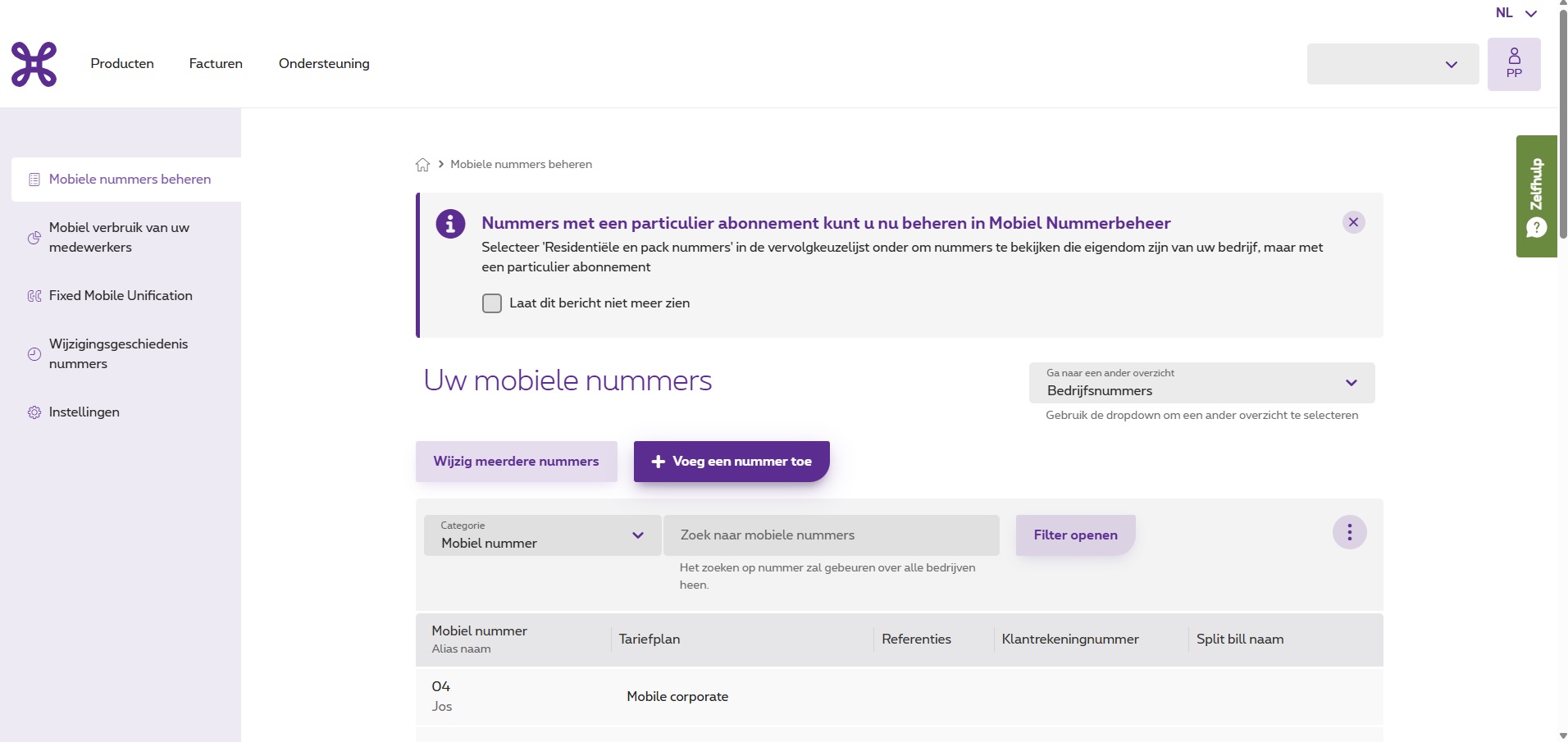
- Klik op Mobiel en daarna op Mobiele nummers beheren. Je ziet nu een overzicht van al je gsm-nummers.
- Typ het volledige gsm-nummer in het zoekveld. Klik daarna op het nummer om er een naam, alias of referentie aan toe te voegen.
Heb je eerder al gegevens ingevuld? Dan kun je ook zoeken op Alias naam, Referentie 1 of Referentie 2.
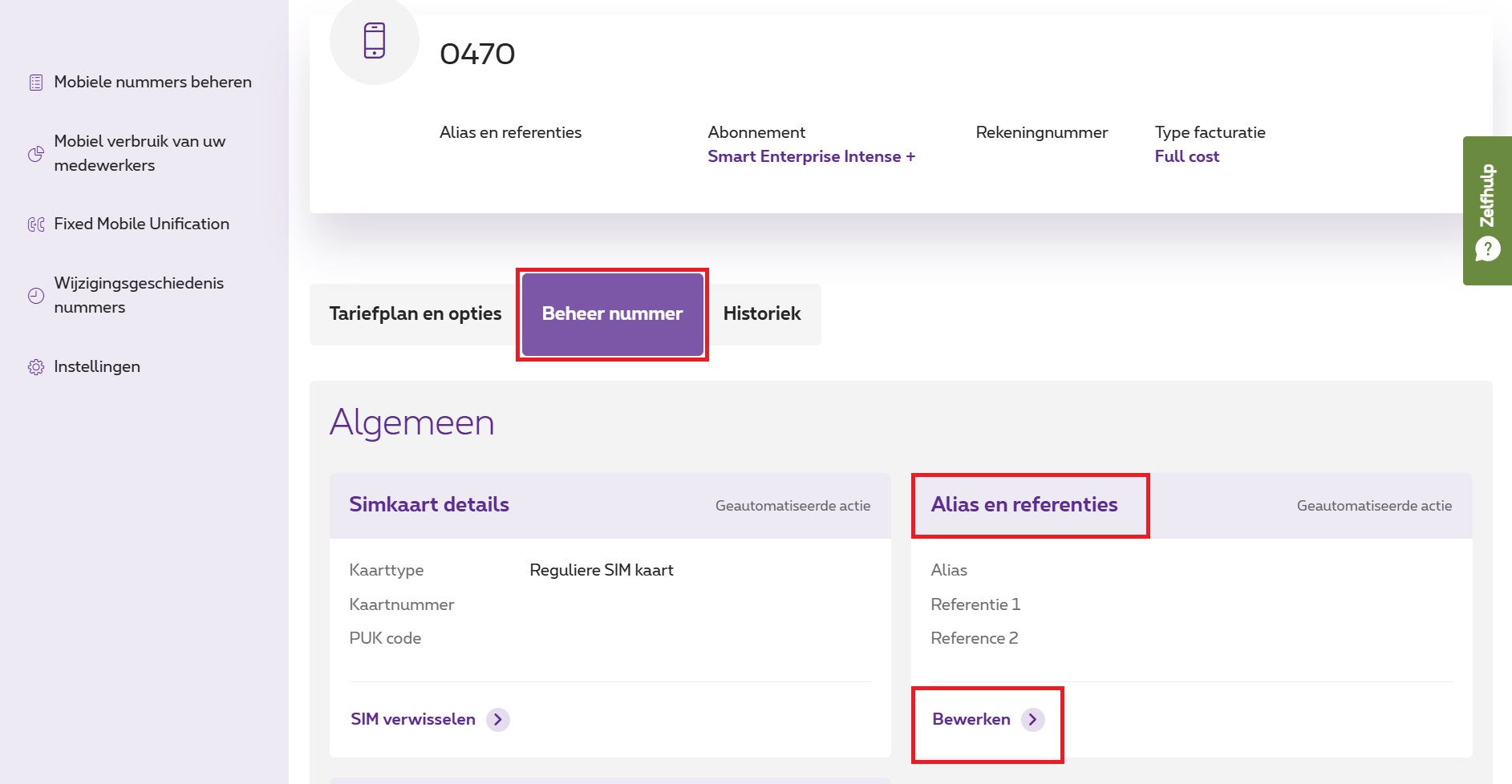
- Je komt nu op het overzicht van dit gsm-nummer Klik in het tabblad Beheer nummer op Bewerken onder Alias & referenties.
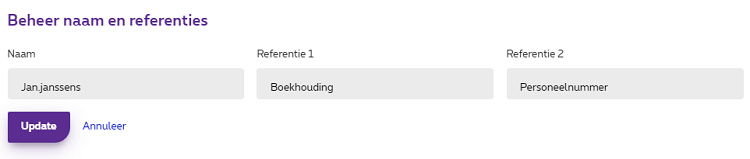
- Vul een alias in en voeg eventueel referentie 1 en referentie 2 toe. Klik daarna op Update.
De naam (alias) van de gebruiker zal nu in het overzicht van dit gsm-nummer en in de lijst met al je gsm-nummers. Wil je ook de referenties zien in het overzicht? Klik dan rechtsboven op Tabelweergave en vink Referenties aan.
Meerdere gsm-nummers een naam geven
Wil je aan meerdere gsm-nummers tegelijk een naam, alias of referenties toevoegen? Volg dan deze stappen:
- Log in op MyProximus Enterprise. Heb je nog geen account? Schrijf je dan in als Digital Access Owner, Delegated Access Owner of Gebruiker.
Log in op MyProximus Enterprise Nieuw venster -
In bepaalde gevallen, ontvang je een code via sms. Voer die code in.
Niks gekregen? Ga na hoe je een code per sms kan krijgen. - Klik op Producten.
- Klik op Mobiel en daarna op Mobiele nummers beheren. Je ziet nu een overzicht van al je gsm-nummers.
- Klik op Wijzig meerdere nummers.
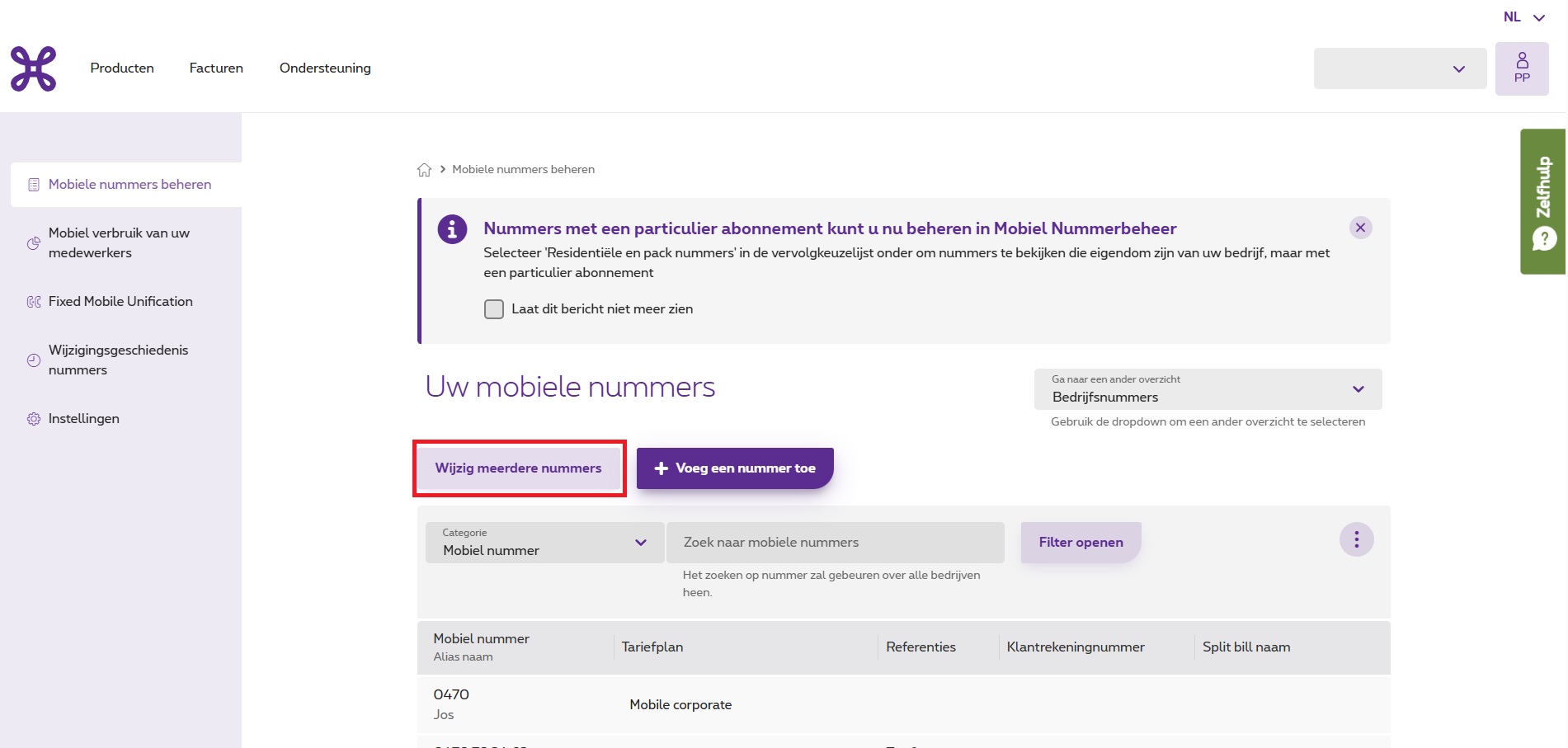
- Klik nu op Beheer alias naam & referenties.
- Lees eerst de info en klik op Download template om het Excel bestand te downloaden. Vul daarna deze velden in:
- Mobiel nummer: vul hier de gsm-nummers in waaraan je een naam of referenties wilt toevoegen.
- Naam: vul hier de naam of alias in.
- Referentie 1: vul hier een eerste referentie in, bijvoorbeeld kostenplaats, departement of personeelsnummer.
- Referentie 2: vul hier een tweede referentie in, bijvoorbeeld kostenplaats, departement of personeelsnummer.
- Sla het bestand op, upload het en klik op Verzenden.
De namen (aliassen) verschijnen nu in het overzicht van de gsm-nummers en in de lijst met al je gsm-nummers. Wil je ook de referenties zien in het overzicht? Klik dan rechtsboven op Tabelweergave en vink Referenties aan.
Namen (aliassen) en referenties worden ook mee geëxporteerd wanneer je op Exporteer naar Excel klikt.