Nennen Sie mobile Benutzer in MyProximus Enterprise
Um die Handynummern Ihres Unternehmens einfach zu verwalten, können Sie Handynummern mit dem richtigen Benutzer verknüpfen und ihnen persönliche Referenzen zuweisen. Auf diese Weise müssen Sie nicht alle Nummern auswendig kennen. Sie können Benutzer einzeln oder in der Masse benennen.
Benennen eines Benutzers
Gehen Sie folgendermaßen vor, um einen einzelnen Benutzer zu benennen oder eine persönliche Referenz hinzuzufügen:
- Melden Sie sich bei MyProximus Enterprise an. Sie haben noch kein Konto? Registrieren Sie sich als Digital Access Owner oder Delegate User.
Log in to MyProximus Opens a new window - Klicken Sie auf Produkte und Handynummernverwaltung. Sie erhalten eine Übersicht über alle Ihre Mobilfunknummern.
- Geben Sie die gewünschte Handynummer in das Suchfeld ein und klicken Sie auf das Symbol. Klicken Sie dann auf die unten erscheinende Handynummer.
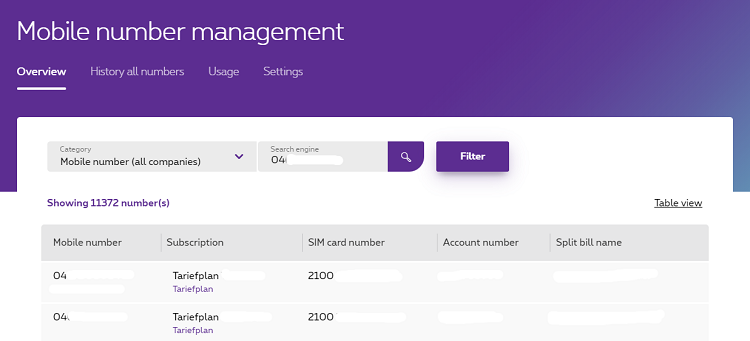
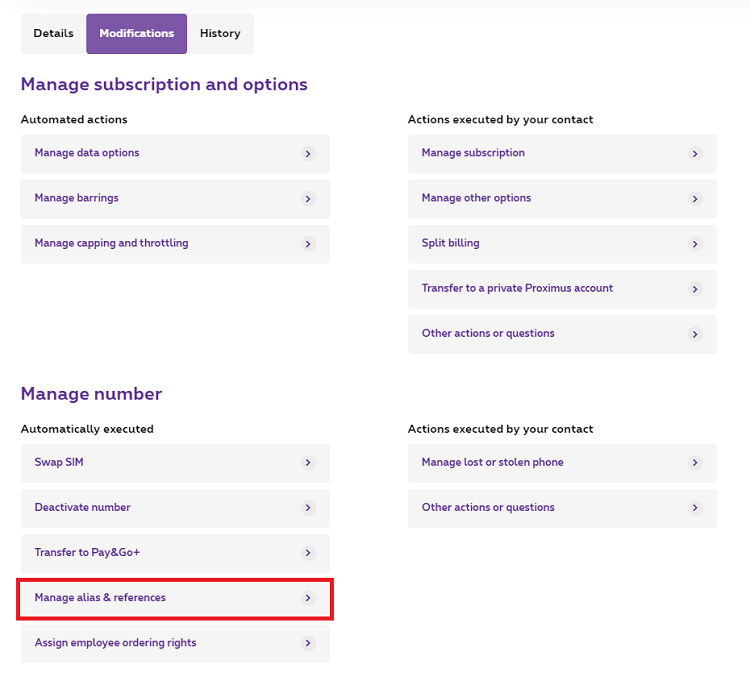
Sie können die Nummer im Dropdown-Menü Handynummer auch nach Alias name, Referenz 1 oder Referenz 2 ändern, um nach einem Namen oder einer Referenz zu suchen, die Sie zuvor eingegeben haben. - Sie gelangen nun in die Übersicht für diese mobile Rufnummer. Klicken Sie auf der Registerkarte Änderungen auf Alias and Verweis verwalten.
- Geben Sie den Namen (Alias) des Benutzers und eventuelle Referenzen ein und klicken Sie auf Aktualisieren.
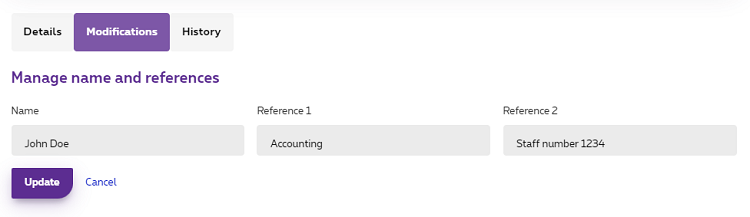
Der Name (Alias) des Benutzers wird nun in der Übersicht für diese und alle Ihre mobilen Rufnummern angezeigt. Um auch die Referenzen in der Übersicht aller Ihrer mobilen Rufnummern anzuzeigen, klicken Sie oben rechts auf Tabellenansicht und dann auf Referenzen.
Mehrere Benutzer benennen
Um mehrere Benutzer zu benennen oder persönliche Referenzen hinzuzufügen, gehen Sie wie folgt vor:
- Melden Sie sich auf MyProximus Enterprise an. Sie haben noch kein Konto? Registrieren Sie sich als Digital Access Owner oder Delegate User.
Log in to MyProximus Opens a new window - Klicken Sie auf Produkte und Mobilnummernverwaltung. Sie erhalten eine Übersicht über Ihre mobilen Rufnummern.
- Scrollen Sie nach unten und klicken Sie unter der Übersicht Ihrer Mobilfunknummern auf Mehrere Nummern ändern.

- Klicken Sie nun auf Aliasnamen und Referenzen verwalten.
- Klicken Sie auf Vorlage herunterladen, um die Excel-Datei herunterzuladen. Sie können nun die folgenden Felder ausfüllen:
- Mobilfunknummer: geben Sie hier alle Handynummern ein, die Sie benennen möchten.
- Name: geben Sie hier den Namen des Benutzers ein.
- Referenz 1: geben Sie hier eine erste persönliche Referenz ein (optional), z. B. eine Kostenstelle, Abteilung, Personalnummer, etc.
- Referenz 2: geben Sie hier eine zweite persönliche Referenz ein (optional), z. B. eine Kostenstelle, Abteilung, Personalnummer, etc.
- Laden Sie die Datei hoch, nachdem Sie sie gespeichert haben, und klicken Sie auf Aktualisieren.
Die Namen (Aliase) der Benutzer werden nun in der Übersicht für ihre und alle Ihre Handynummern angezeigt. Um auch die Referenzen in der Übersicht aller Ihrer Handynummern anzuzeigen, klicken Sie oben rechts auf Tabellenansicht und dann auf Referenzen.
Die Namen (Aliase) und Referenzen werden auch exportiert, wenn Sie auf Exportieren nach Excel klicken.