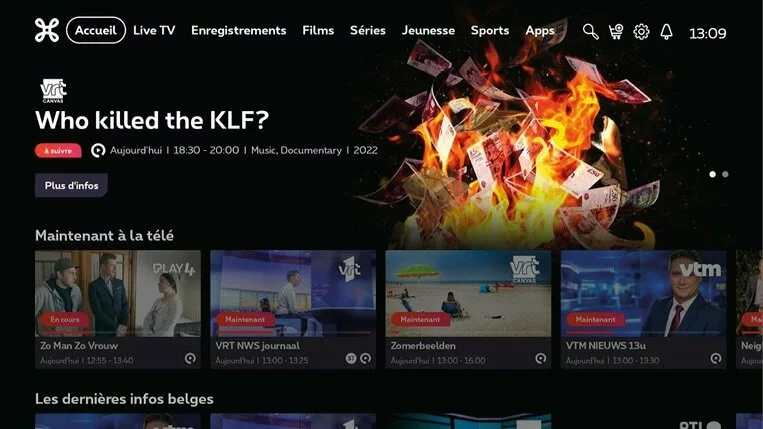
Menu principal : tout votre contenu TV au même endroit
Retrouvez tout votre contenus TV préférés via la touche
: le top des séries TV, les films, les émissions sportives en direct, en différé ou via vos services de streaming favoris. Vous disposez ainsi de tous vos contenus TV en un seul et même endroit.
Pour naviguer dans le menu
Pour valider votre choix
Accueil : vous trouvez ici un aperçu des programmes les plus populaires, des recommandations personnalisées et des raccourcis vers vos abonnements et services de streaming. Y sont également répertoriés les programmes ajoutés à ‘Ma liste’ ainsi que ceux que vous avez déjà commencés à regarder.
Live TV : tous les programmes actuellement diffusés (en direct) sur les différentes chaînes.
Enregistrements : vous trouvez ici un aperçu de vos enregistrements disponibles, des enregistrements programmés et de ceux qui disparaîtront prochainement.
Films : tous les films disponibles, en direct, en différé ou en location (catalogue à la demande). Avez-vous une option TV ? dans ce cas, vous retrouverez également ces films ici.
Séries : toutes les séries disponibles, en direct, en différé ou en location (catalogue à la demande). Avez-vous une option TV ? dans ce cas, vous retrouverez également ces séries ici.
Jeunesse : toutes les émissions pour enfants disponibles, en direct, en différé ou en location (catalogue à la demande. Avez-vous une option TV ? dans ce cas, vous retrouverez également ces programmes ici.
Sports : tous les programmes et événements sportifs disponibles, en direct, en différé ou en location (catalogue à la demande). Avez-vous une option TV ? dans ce cas, vous retrouverez également ces programmes ici.
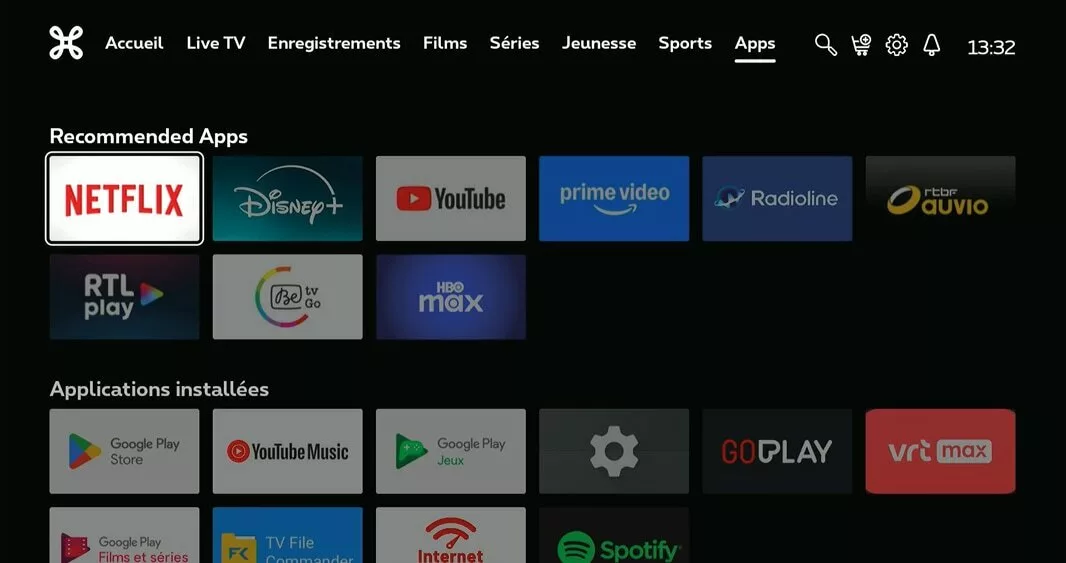
Apps: aperçu des apps recommandées et des apps déjà installées. Vous pouvez en installer d’autres via le Google Play Store.
recherche à travers tous les menus.
vous pouvez commander des options TV supplémentaires comme Pickx Sports, Pickx Mix…
gérer les paramètres de la TV Box.
les notifications relatives aux mises à jour techniques apparaissent ici.
Consulter le guide TV
Il est possible de consulter le guide TV de deux manières :
• via la touche
de la télécommande.
• via les touches de navigation
de la télécommande lorsque vous regardez en direct.
Modifier la disposition du guide TV
Vous avez la possibilité de consulter le guide TV de manière horizontale ou verticale. Ce choix sera visible uniquement via la touche
.
Choisissez la disposition que vous préférez !
Appuyez sur
>
> Disposition du Guide TV et faite votre choix !
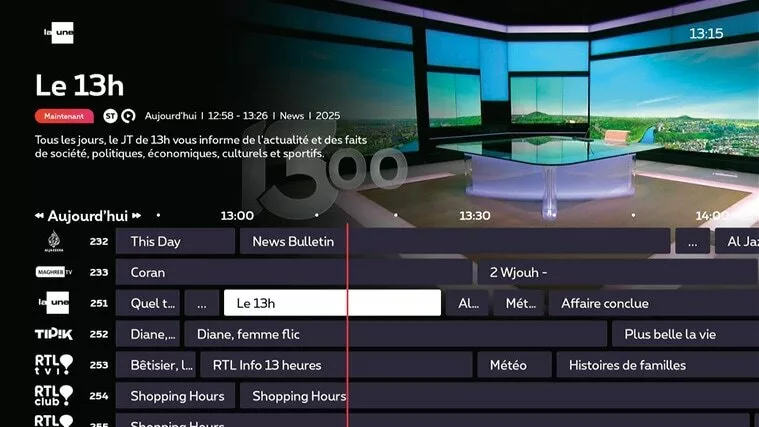
Horizontale : aperçu des chaînes et des programmes TV par bloc horaire.
Utilisez les touches de navigation
gauche/droite pour avancer ou reculer dans le temps.
Utilisez les touches
et
pour consulter le guide TV des jours suivants ou précédents.
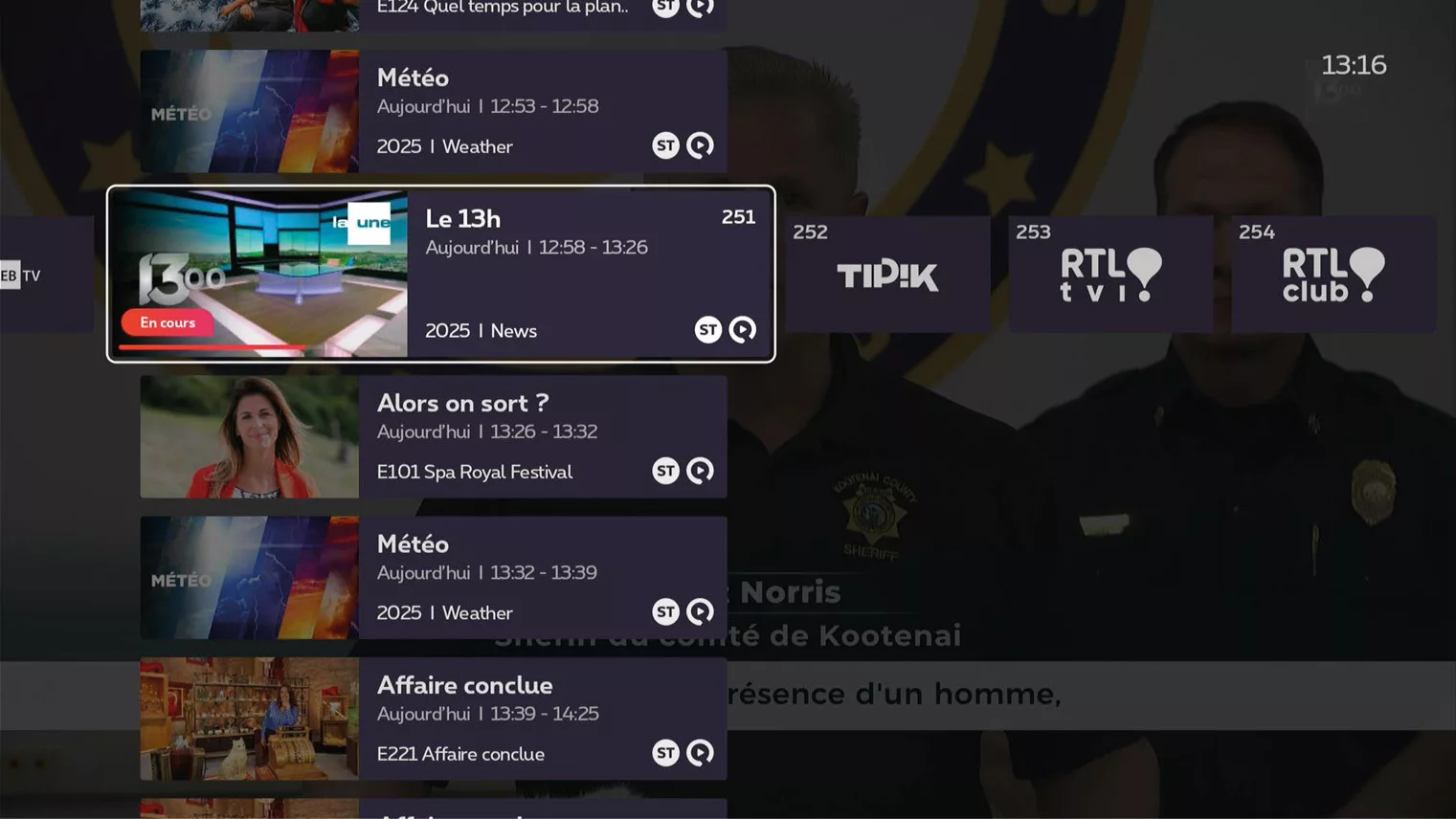
Verticale : zoom sur les programmes TV par chaîne.
Écran de lecture
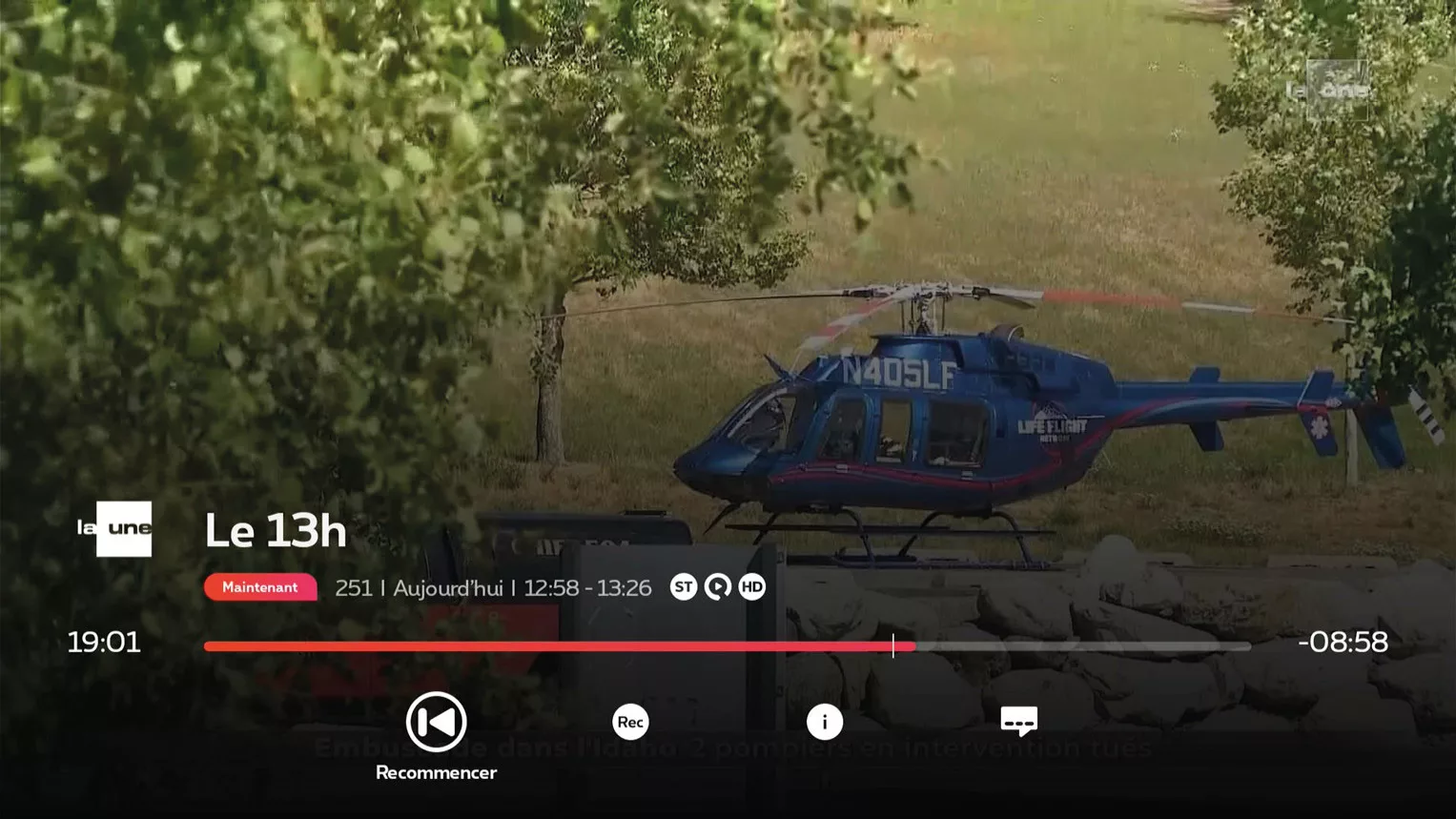
Appuyez sur la touche pendant que vous regardez la TV en direct pour afficher l’écran de lecture et accéder immédiatement à plusieurs fonctions pratiques.
Les fonctions de l’écran de lecture :
recommencer
retourner au direct
enregistrer
plus d’infos
sous-titres
Symboles sur l’écran TV
Nous utilisons des symboles pratiques sur les écrans TV pour indiquer les fonctions disponibles ou pour informer sur un contenu potentiellement inapproprié.
Symboles indiquant une fonction
Vous savez ainsi directement quelles fonctions sont disponibles pour un programme déterminé.
L’enregistrement a échoué
Ce programme peut être revu jusqu’à 7 jours après sa diffusion grâce à TV Replay
Un enregistrement est programmé
Enregistrements programmés pour une série
Enregistrement en cours
Enregistrement de série en cours
Programme enregistré
Série enregistrée
Chaîne que vous avez ajoutée à vos favorites
Programme en qualité HD
Symboles affichés au début d’un programme
Quand un programme commence, des symboles d’âge et de contenu GoedGezien apparaissent sur les chaînes flamandes. Leur but est d’avertir les téléspectateurs de la présence de contenus potentiellement inappropriés dans les programmes TV.
Découvrez ici leur signification.
Symboles relatifs à l’âge
Limite d’âge recommandée :
tout public, aucune restriction
à partir de 6 ans et plus
à partir de 10 ans et plus
à partir de 12 ans et plus
à partir de 16 ans et plus
Symboles relatifs au contenu
Contenu potentiellement inapproprié :
violence
peur
sexe
langage grossier
stéréotypes négatifs
substances addictives
Listes des chaînes TV
Quelles sont les chaînes TV disponibles ?
Sur le site de Proximus, vous trouvez un aperçu des chaînes TV incluses dans l’offre de base : https://tv.pickx.be/fr/channel-discovery
Indiquez votre code postal pour voir les chaînes disponibles dans votre région.
Vous souhaitez connaître les chaînes incluses dans une option TV supplémentaire ?
Utilisez les filtres pour découvrir immédiatement l’offre complète par option.
Vous pouvez également imprimer cet aperçu.
Quelles listes de chaînes puis-je choisir ?
En Flandre et en Wallonie, vous recevez automatiquement la liste correspondant à votre région.
Si vous modifiez la langue de votre TV Box, la liste s’adapte à la langue choisie (NL ou FR).
À Bruxelles (zone 02), vous pouvez choisir entre deux listes :
une liste qui commence par les principales chaînes néerlandophones, suivies des chaînes francophones
une liste qui commence par les principales chaînes francophones, suivies des chaînes néerlandophones
Les autres chaînes apparaissent ensuite.
Activez votre préférence via :
>
> Renumérotation des chaînes
Classez les chaînes TV comme vous le souhaitez
Vous préférez que les chaînes que vous regardez le plus apparaissent en haut du guide TV ? Personnalisez facilement l’ordre des chaînes :
Via pickx.be
Sur pickx.be/chaines, vous pouvez renuméroter vos chaînes TV de manière simple et intuitive. Ce changement sera automatiquement visible sur toutes les plateformes Pickx : TV Box, app Pickx et pickx.be.
Sur Pickx.be/chaines, utilisez votre compte Proximus (le même que pour l’app Proximus+).
Sélectionnez une chaîne dans la liste et faites-la glisser vers l’emplacement souhaité.
Vous souhaitez déplacer une chaîne vers un numéro spécifique ? Cliquez sur Déplacer (à droite de votre écran) et entrez le numéro souhaité. Apportez autant de modifications que vous le souhaitez.
Enfin, cliquez sur Sauver pour enregistrer.
Via les paramètres de la TV Box
Appuyez sur
>
> Renumérotation des chaînes.
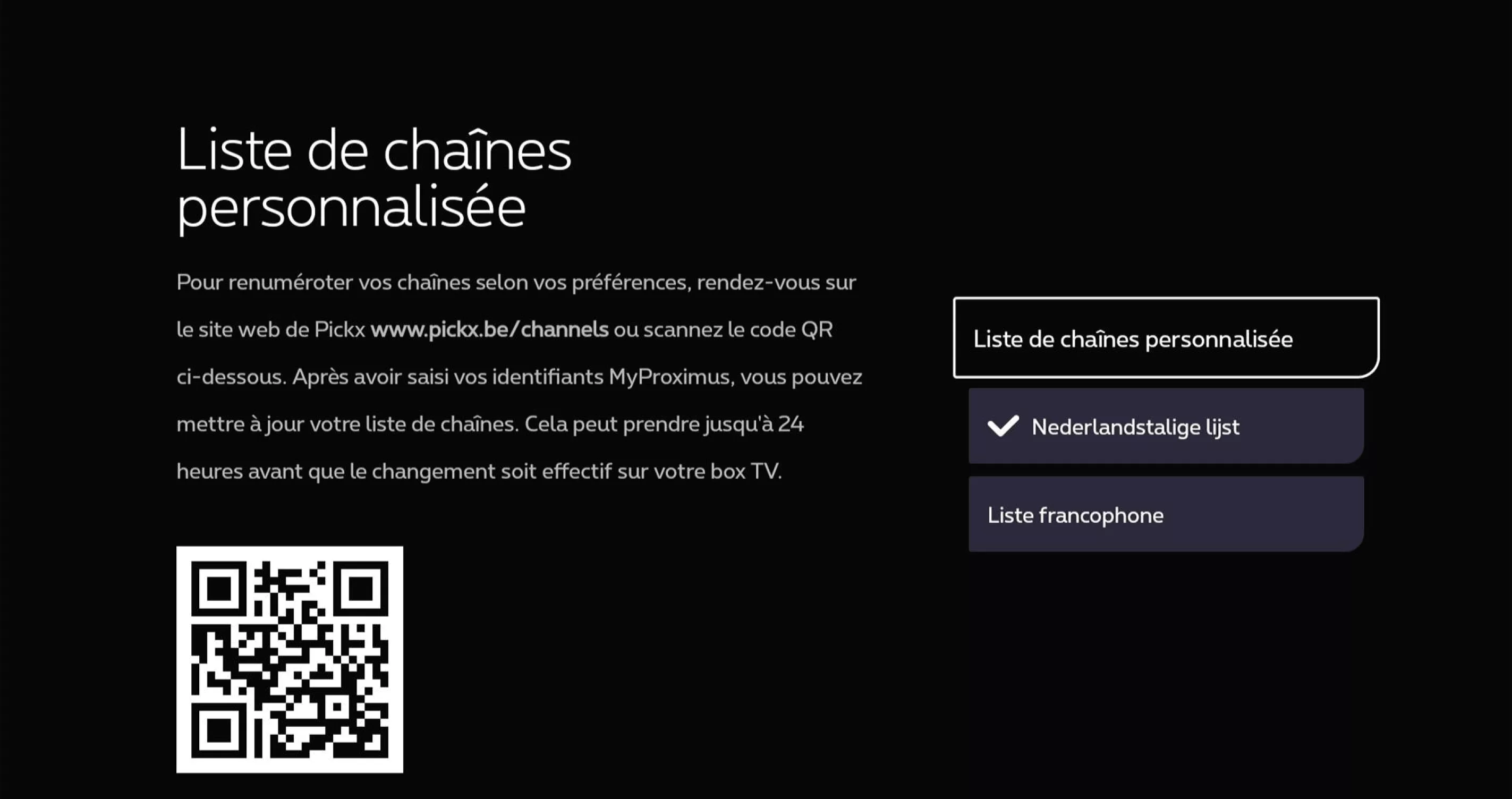
Vous pouvez y trouver un code QR pour personnaliser vos chaînes via pickx.be ou choisir une liste de chaînes par défaut en français ou en néerlandais.
Enregistrer une émission ou une série
Avec Pickx, vous pouvez gérer vos enregistrements où que vous soyez. Chez vous ou en déplacement, grâce à l’app Pickx ou via pickx.be. Vous retrouvez toujours facilement vos enregistrements. Les enregistrements sont conservés pendant 90 jours par défaut.
Enregistrer un programme
Planifiez vos enregistrements TV et ne manquez plus jamais votre émission ou série préférée.
Via le guide TV
• Appuyez sur la touche
• Choisissez un programme.
• Appuyez sur
cliquez ensuite sur Enregistrer ou Enregistrer série.
Pendant la diffusion d’un programme
Appuyez sur la touche
L’enregistrement du programme commencera immédiatement.
Ou
Utilisez la touche
pour sélectionner un programme > Enregistrer.
Regarder un enregistrement
Vous retrouvez vos enregistrements TV via la page d’accueil Pickx.
• Appuyez sur la touche
> Enregistrements.
• Sélectionnez un programme et appuyez sur Regarder.
Supprimer un enregistrement ou un programme
Pour supprimer l’enregistrement d’un programme ou d’un épisode d’une série, procédez comme suit :
appuyez sur la touche > Enregistrements.
recherchez un programme.
S’il n’y a qu’un seul enregistrement, vous pouvez immédiatement sélectionner Supprimer.
S’il y a plusieurs épisodes d’un programme, faites défiler vers le bas pour afficher tous les épisodes. Sélectionnez ensuite l’épisode que vous souhaitez supprimer.
Gérer les programmes enregistrés
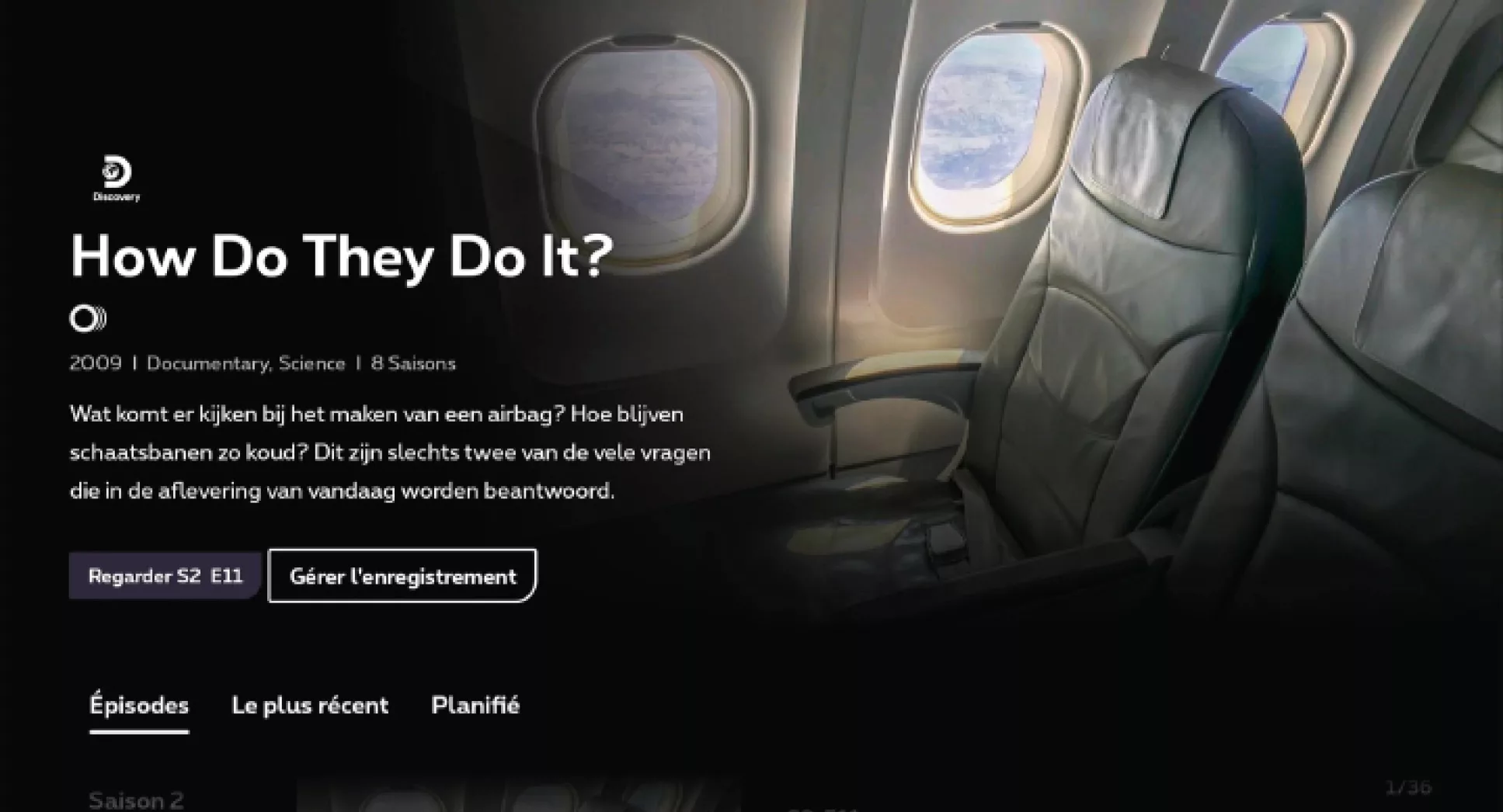
L’option Gérer l’enregistrement n’apparaît que s’il existe plusieurs épisodes d’un programme.
Vous souhaitez supprimer des épisodes déjà enregistrés ou annuler des enregistrements futurs ? Nous vous expliquons comment procéder.
Appuyez sur la touche > Enregistrements.
Sélectionnez un programme dans votre liste, puis choisissez Gérer l’enregistrement.
Vous pouvez ensuite choisir Annuler l’enregistrement de la série ou Supprimer :
si vous choisissez Supprimer, tous les épisodes enregistrés seront supprimés.
si vous choisissez Supprimer et Annuler l’enregistrement de la série, non seulement les épisodes déjà enregistrés seront supprimés, mais aucun nouvel enregistrement ne sera effectué à l’avenir.
Regarder en différé jusqu’à 7 jours après la diffusion
Avec TV Replay, vous pouvez revoir un programme jusqu’à 7 jours après sa diffusion. Les programmes TV Replay sont identifiés par le symbole
. Cette fonction est incluse d’office dans votre abonnement TV.
Vous souhaitez également utiliser la fonction ‘Avance rapide’ ? Si vous voulez mettre un programme en pause, reculer ou avancer rapidement, y compris en cas de messages publicitaires, c’est possible grâce à l’option TV Replay+ (payante).
Le guide TV vous permet de trouver facilement un programme et de le revoir (= Replay).
Appuyez sur la touche
(= le guide TV).
Si vous souhaitez revoir un programme qui n’est pas encore terminé :
choisissez le programme avec le symbole . Appuyez sur la touche et sélectionnez Regarder.
Si vous souhaitez regarder un programme diffusé au cours des 7 derniers jours :
utilisez les touches de navigation gauche/droite pour avancer ou reculer dans le temps. Utilisez les touches et pour consulter le guide TV des jours suivants ou précédents.
choisissez un programme avec le symbole , appuyez sur la touche et sélectionnez Regarder.
Avancer et reculer dans un programme
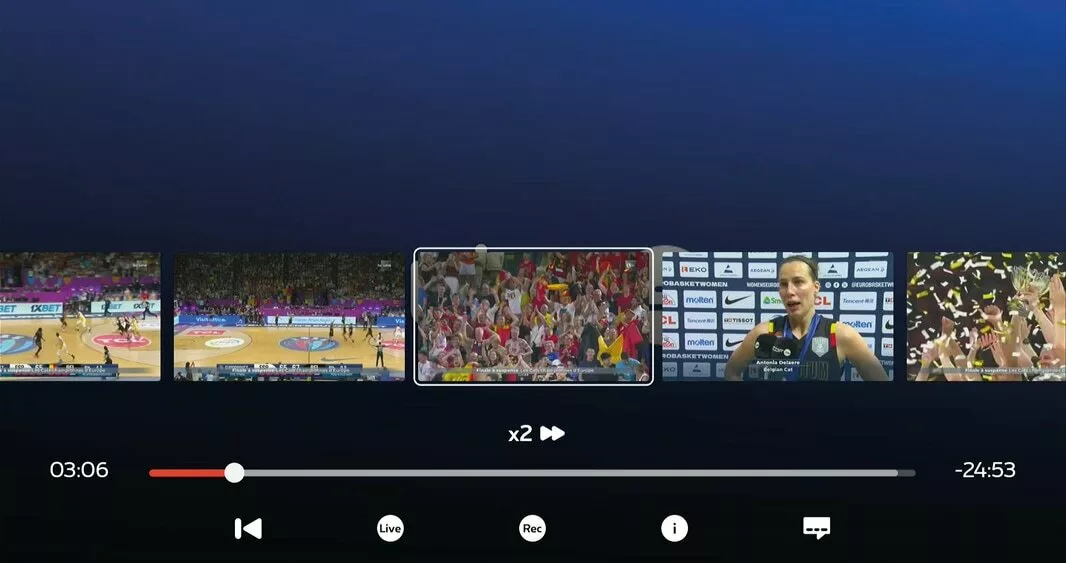
Avancer ou reculer pour atteindre un moment précis lorsque vous regardez en différé est très facile. Lors du défilement, des mini-images apparaissent en bas de l’écran. Vous pouvez alors trouver aisément la séquence souhaitée.
Appuyez sur la touche
ou
pour reculer ou avancer.
Une simple pression sur la touche de navigation
vous permet d’afficher une liste des images vers lesquelles vous pouvez passer dans le programme.
Chaque pression supplémentaire sur la touche de navigation
lance l’avance ou le retour rapide à une vitesse faible, moyenne ou rapide (3 vitesses).
Ou
Appuyez sur les touches de navigation
Si vous appuyez sur la flèche de gauche, le programme revient 10 secondes en arrière. Si vous maintenez la touche enfoncée plus longtemps, le programme revient 10 secondes supplémentaires en arrière. Relâchez la touche à l’endroit où vous souhaitez recommencer à regarder.
Si vous appuyez sur la flèche de droite, le programme avance de 30 secondes. Si vous maintenez la touche enfoncée plus longtemps, le programme avance de 30 secondes supplémentaires à chaque fois. Relâchez la touche à l’endroit où vous souhaitez.
Ou
Appuyez sur la touche
et appuyez sur la flèche du haut
pour afficher la barre d’état.
Appuyez ensuite sur la touche de gauche ou droite
pour revenir 10 secondes en arrière ou avancer 30 secondes. Continuez d’appuyer sur la touche gauche ou droite pour accéder rapidement à un moment précis du programme.
Gérer les sous-titres
Vous ne comprenez pas tout dans un programme ou vous êtes malentendant ? Les sous-titres sont alors une bonne solution. Ils sont disponibles pour certains programmes sur certaines chaînes.
Les sous-titres peuvent être activés pour un programme en direct, pour le visionnage différé (TV Replay) et pour les enregistrements (si les sous-titres sont disponibles).
Vous pouvez gérer les sous-titres :
pendant que vous regardez une émission, appuyez sur
>
(Sous-titres)
Sélectionnez la langue des Sous-titres et confirmez.
Si aucune de ces options n’apparaît, cela signifie qu’aucun sous-titrage n’est disponible pour ce programme sur cette chaîne.
Si vous activez les sous-titres pour un programme donné, ils s’appliqueront automatiquement à tous les autres programmes.
Gérer l’audiodescription
Avec l’audiodescription
, une voix raconte ce qui se passe à l’écran en plus des voix et des sons du programme. C’est pratique pour les personnes aveugles ou malvoyantes. Les programmes pour lesquels l’« audiodescription » est disponible sont signalés par
(= audiodescription).
Vous pouvez gérer l’audiodescription :
pendant que vous regardez une émission, appuyez sur
>
(Sous-titres)
Sélectionnez la langue pour la Langue Audio et confirmez.
Si aucune de ces options n’apparaît, cela signifie qu’aucune description audio n’est disponible pour ce programme sur cette chaîne.
Si vous activez la description audio pour une émission spécifique, celle-ci s’appliquera automatiquement à tous les autres programmes (si disponible).
Gérer votre liste de favoris
Pour créer votre liste de chaines favorites, 2 possibilités :
dans le guide TV vertical
Appuyez sur la touche
>
pour afficher la liste des chaînes
> appuyez sur la flèche du haut
pour sélectionner la chaîne.
Ajouter/supprimer favoris > Ajouter ou Terminer
quand vous regardez un programme
Appuyez sur la flèche du haut
pour afficher la liste des chaînes et sélectionnez la chaîne.
Ajouter/supprimer favoris > Ajouter ou Terminer
Pour consulter votre liste de chaines favorites :
Appuyez sur
> Live TV > Favorites
Économiser de l’énergie
Vous réduisez la consommation d’énergie de votre TV Box en l’éteignant :
via la télécommande Proximus :
mode veille normal
Appuyez brièvement sur la touche
pour activer le mode veille normal.Votre TV Box consomme alors 0,2 watt. Le redémarrage de votre TV Box prend quelques secondes.
Vous souhaitez économiser encore plus ? Optez alors pour le « mode veille profonde ».
mode veille profonde
Appuyez pendant 3 secondes sur la touche
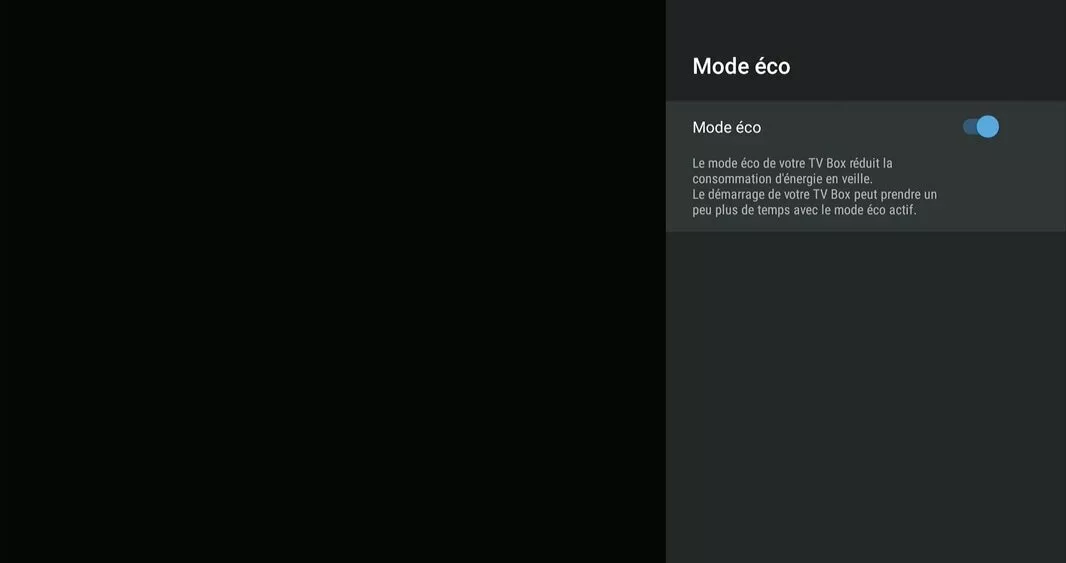
pour activer le mode éco.Votre TV Box consomme alors seulement 0,005 watt. Le redémarrage de votre TV Box prend alors 1 à 2 minutes.
via les paramètres de la TV Box :
Appuyez sur
>
> Support > Mode Éco.
Utiliser des apps
Lors de l’installation de votre TV Box, vous avez la possibilité de vous connecter au Google Play Store (avec votre nom d’utilisateur et votre mot de passe). Vous aurez ainsi accès aux apps (Disney+, YouTube, Netflix, Spotify, Twitch…) pour votre TV.
Vous ne l’avez pas fait lors de l’installation ? Vous pouvez toujours vous connecter ultérieurement via
Appuyez sur
> Apps >
La touche
vous permet ensuite de consulter facilement vos apps préférées.
Appuyez sur
> Apps
Assistant Google
Vous pouvez contrôler votre TV à l’aide de commandes vocales.
Vous avez la liberté d’introduire vos données de connexion lors de l’installation, mais le contrôle vocal fonctionnera aussi sans ces données.
Pour cela, activez l’« Assistant Google » :
1. appuyez sur la touche
2. donnez une instruction à voix haute (dans la langue de votre interface TV : NL/FR/EN)
Quelques exemples : “Recherche Star Wars”, “Démarre Netflix”, “Augmente le volume”…



 recherche à travers tous les menus.
 vous pouvez commander des options TV supplémentaires comme Pickx Sports, Pickx Mix…
 gérer les paramètres de la TV Box.
 les notifications relatives aux mises à jour techniques apparaissent ici.