Il est possible que le modèle des appareils/accessoires diffère des illustrations. Si vous avez reçu ce produit dans le cadre d’un échange ou d’une installation par un technicien, vous disposez déjà de l’Internet Box+ ou des accessoires nécessaires à son fonctionnement.
Si vous remplacez une Internet Box+,
veillez à toujours utiliser les câbles fournis par Proximus.
Vos codes d’accès wi-fi restent inchangés.
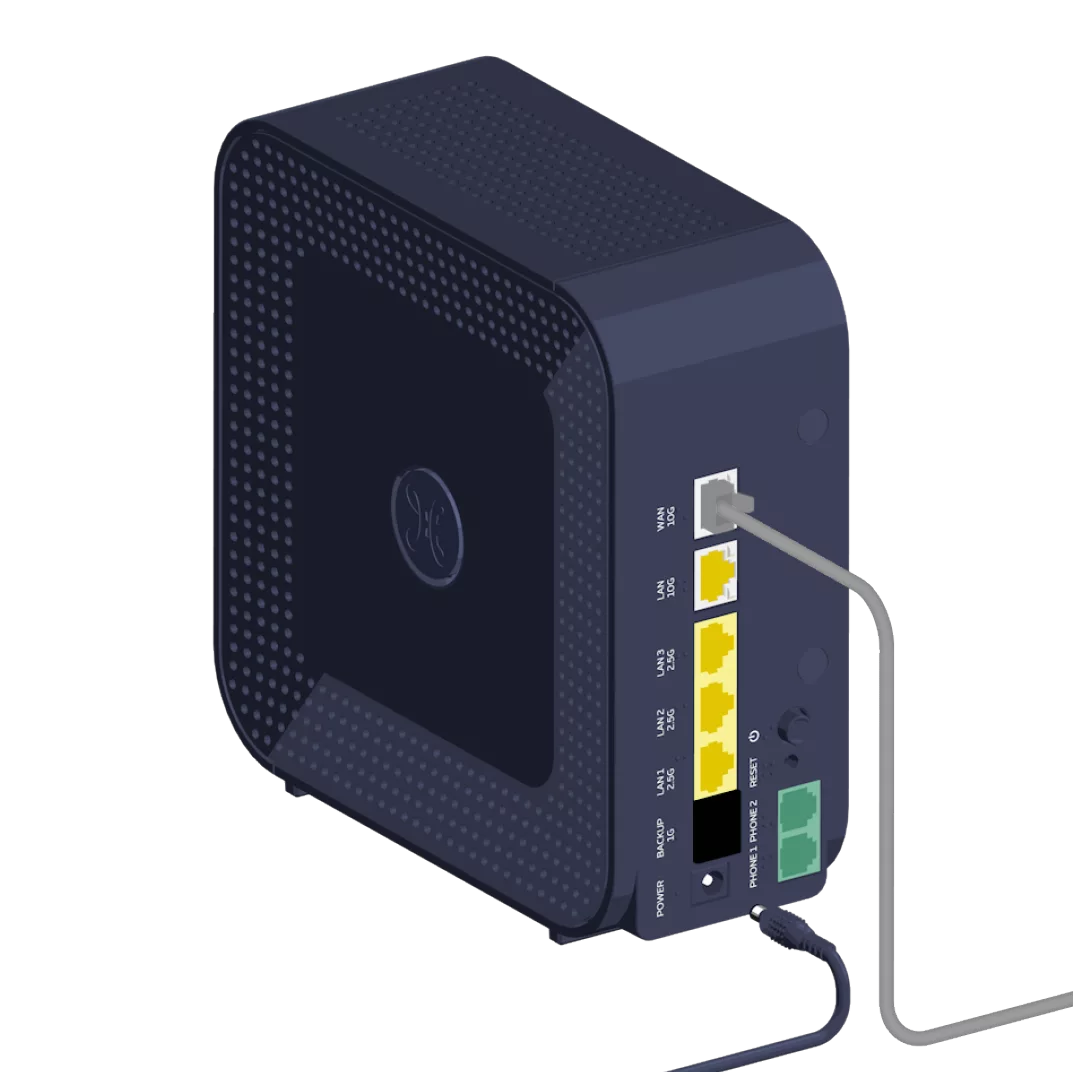
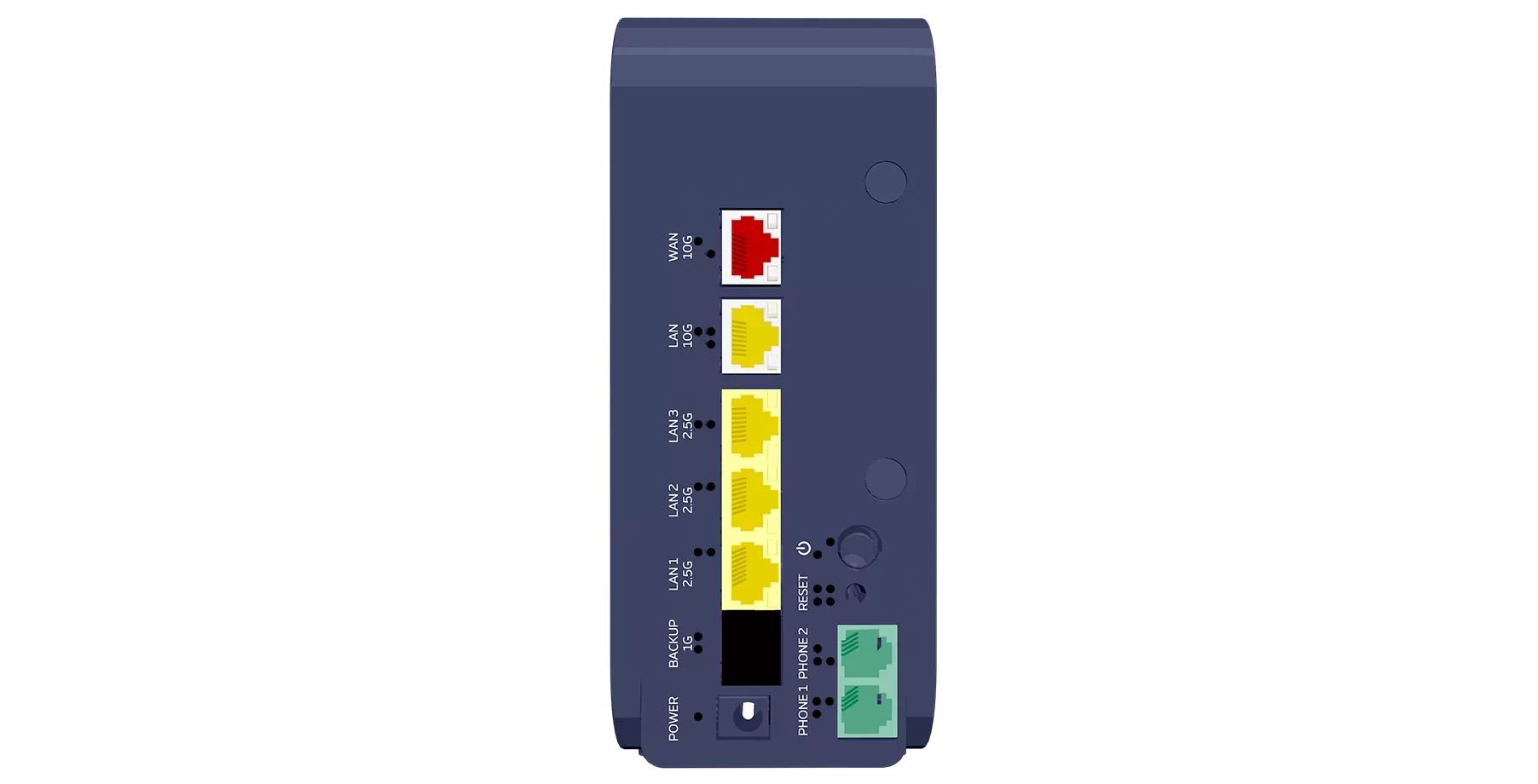
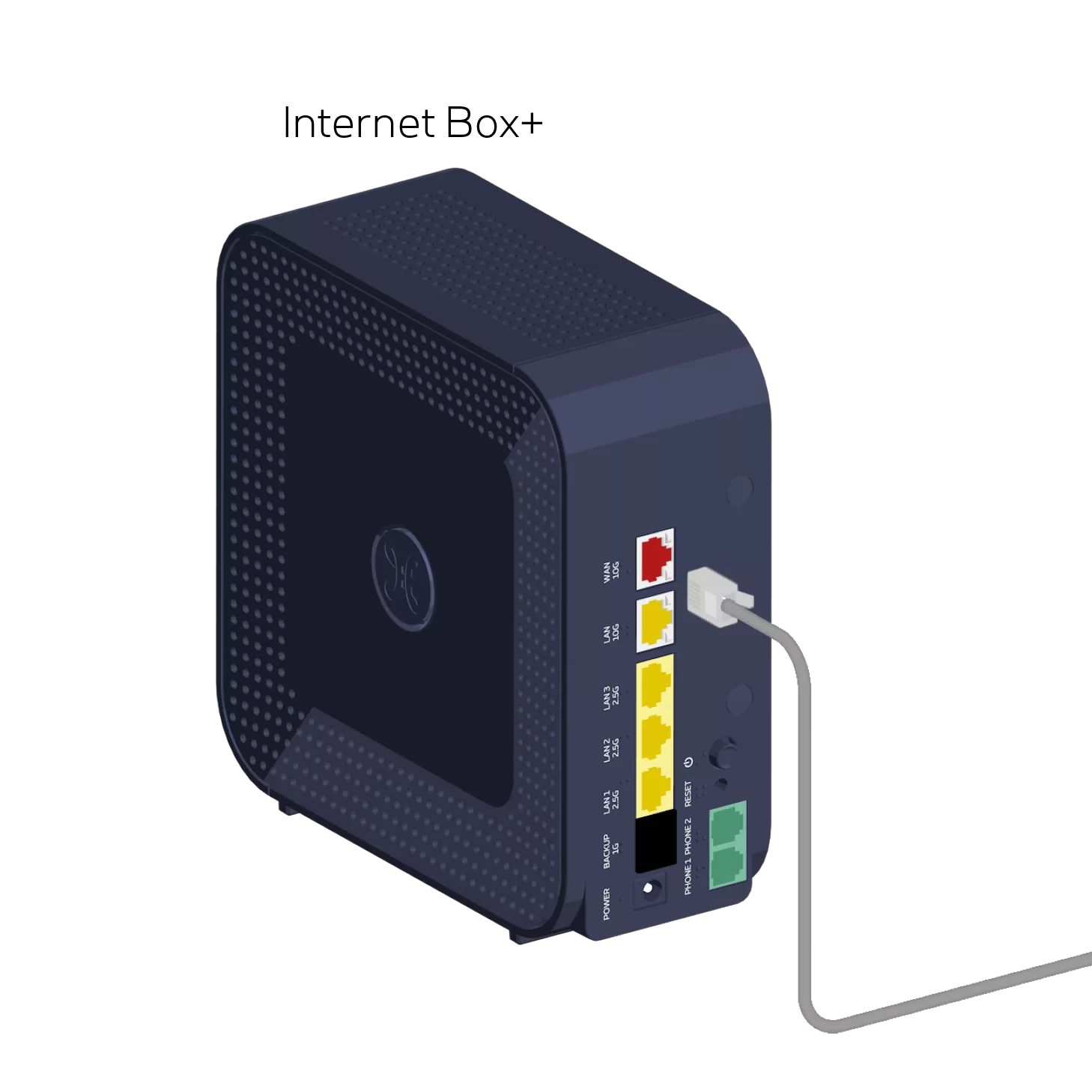
Ce guide est là pour vous aider. Tenez l'appareil en position verticale. Voici un descriptif de la face arrière.
À gauche, de bas en haut
Le premier port sert à insérer le câble d'alimentation électrique.
Le 2e port BACKUP 1G rouge sert à insérer un câble Ethernet.
Le 3e port LAN 1 2,5G jaune sert à insérer un câble Ethernet.
Le 4e port LAN 2 2,5G jaune sert à insérer un câble Ethernet.
Le 5e port LAN 3 2,5G jaune sert à insrére un câble Ethernet.
Le 6e port LAN 4 BRIDGE 10G jaune sert à insérer un câble Ethernet.
Le 7e port WAN 10G rouge sert à insérer un câble Ethernet.
À droite, de bas en haut
Le 1e port PHONE 1 vert sert à insérer un câble.
Le 2e port PHONE 2 vert sert à insérer un câble.
Le trou en 3e position sert à réinitialiser l'appareil.
Le bouton en 4e position sert à allumer et éteindre l'appareil.
Étape 2
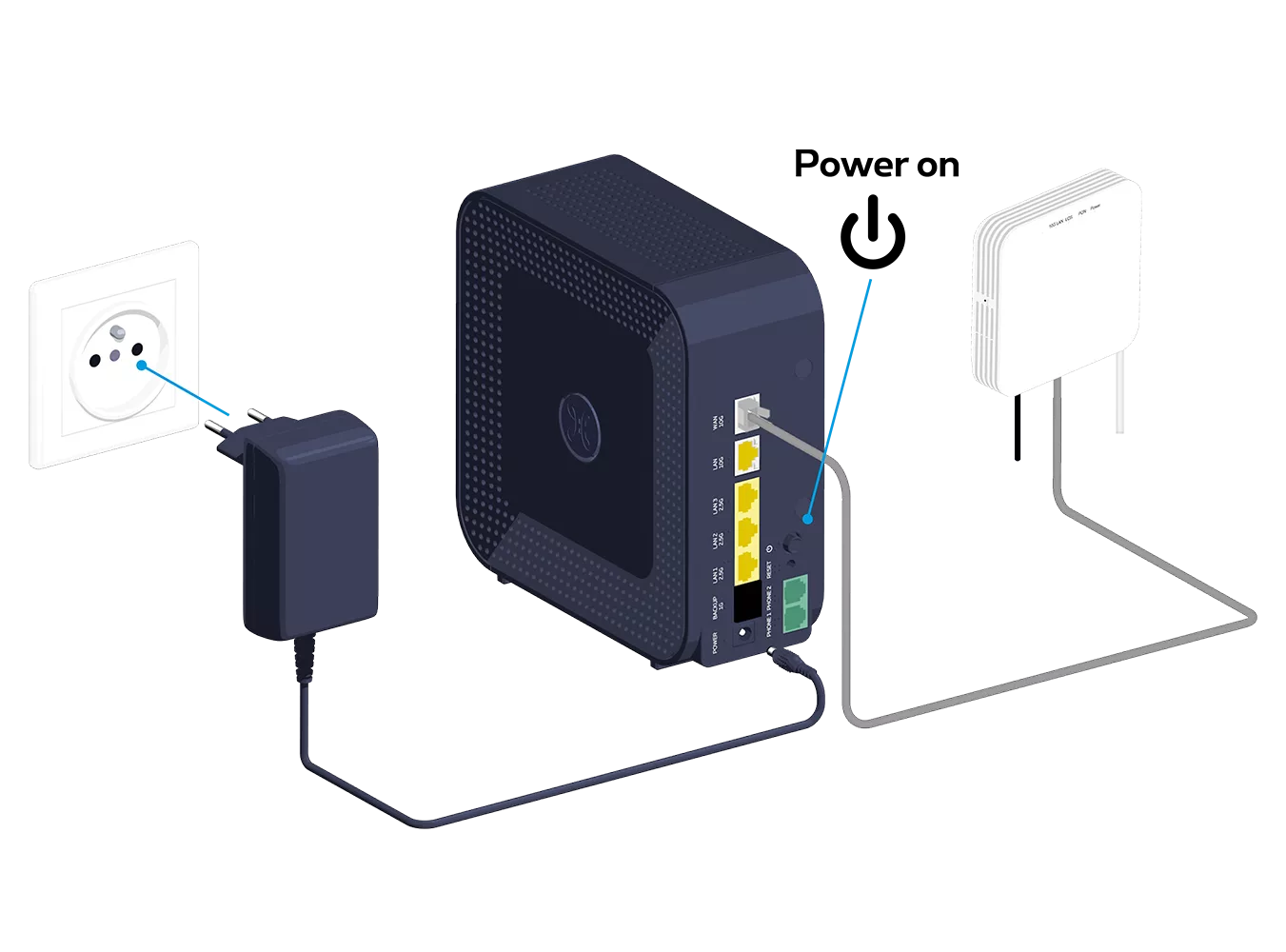
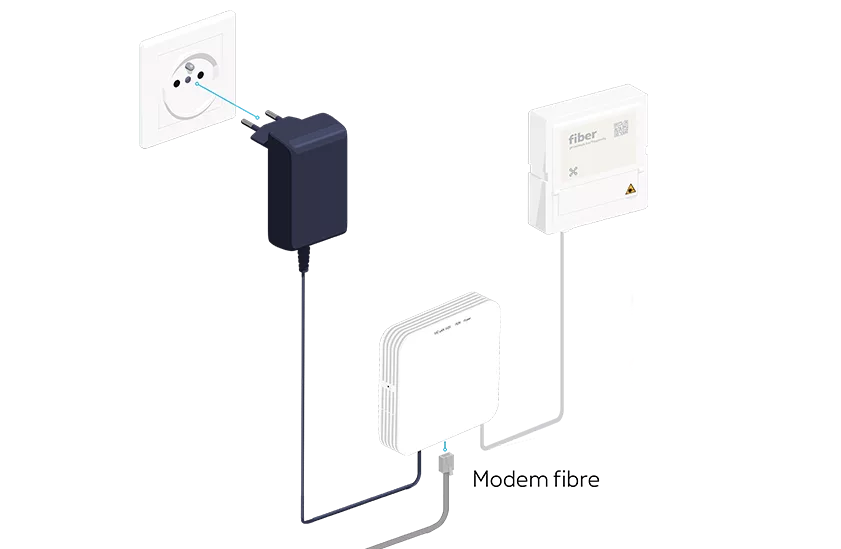
Raccorder l’Internet Box+ au modem fibre
Utilisez de préférence le câble Ethernet gris fourni avec le modem fibre. Sinon utilisez le câble Ethernet à embouts rouges livré avec l’Internet Box+ et branchez-le au port rouge WAN 10G à l’arrière de l’Internet Box+.
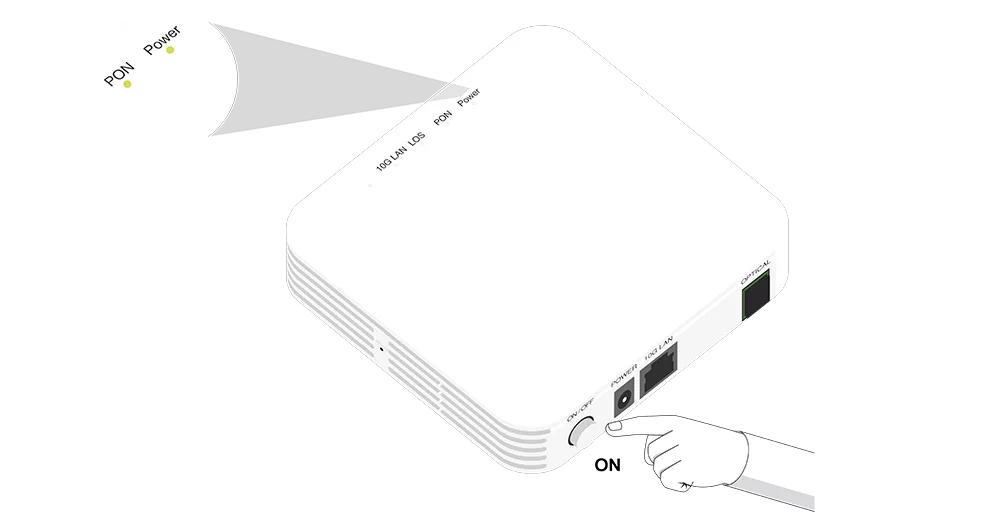
Vérifiez si les témoins Power et PON sont allumés sur le modem fibre. Si ce n’est pas le cas, appuyez sur le bouton ON pour les allumer.
Ce support mural est disponible gratuitement via notre service clientèle au 0800 33 800.
Étape 3
Mettre l’Internet Box+ sous tension
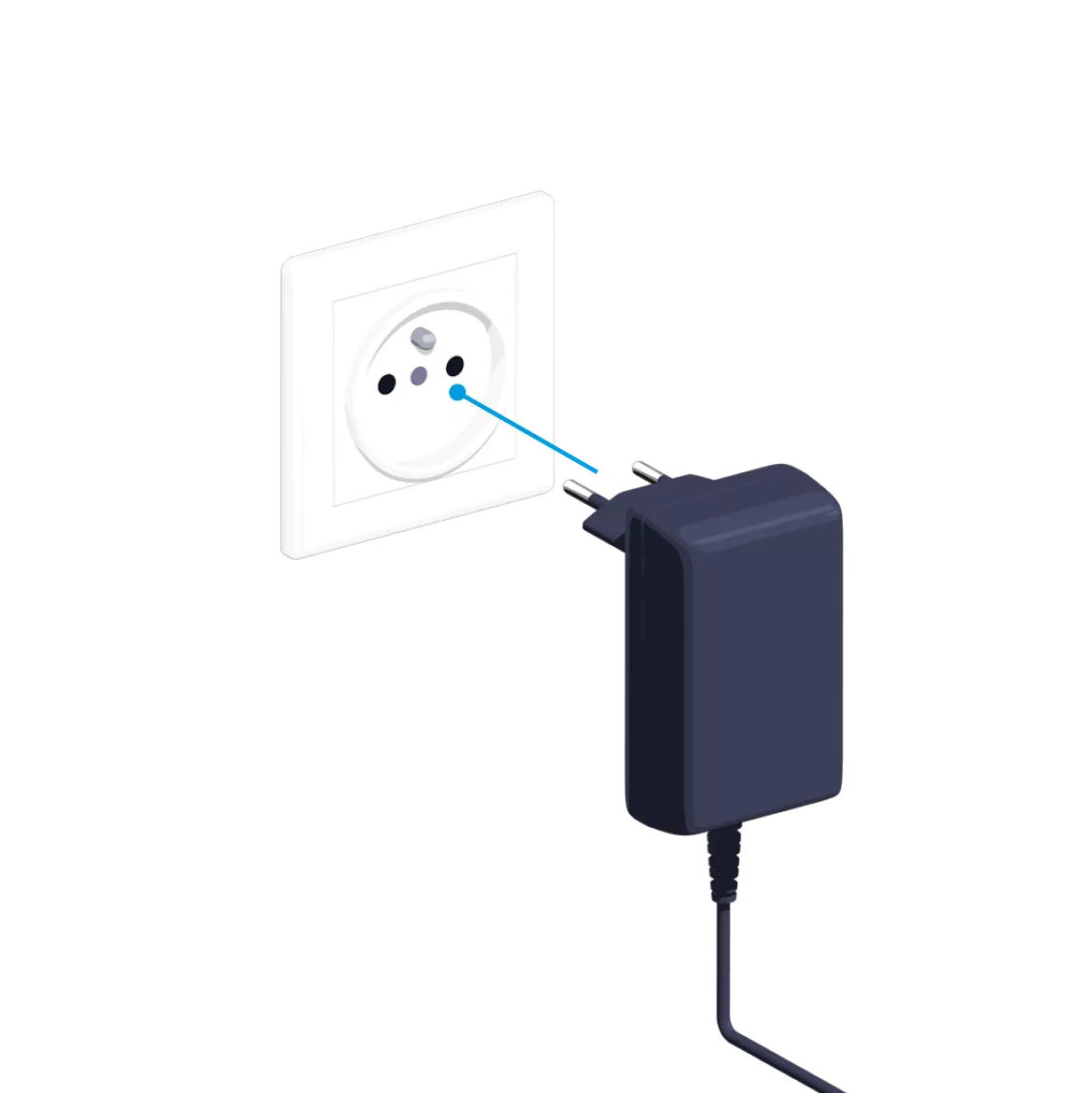
Branchez le câble d’alimentation sur votre Internet Box+ et sur une prise électrique.
L’interrupteur est en position enfoncée.
Étape 4
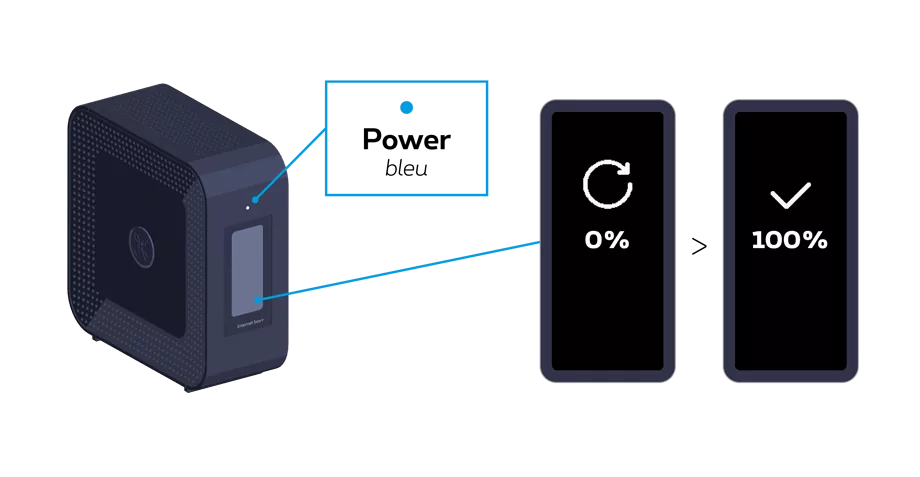
Configuration et mises à jour automatiques de l’Internet Box+
La phase de démarrage progresse de 0% à 100% durant plusieurs minutes.
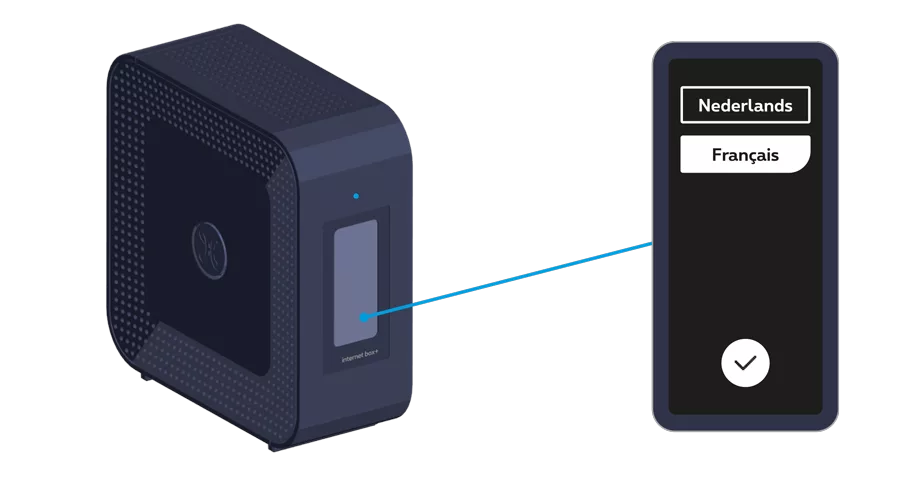
Une fois terminée, sélectionnez votre langue en touchant l’écran.
Étape 5
Se connecter par wi-fi
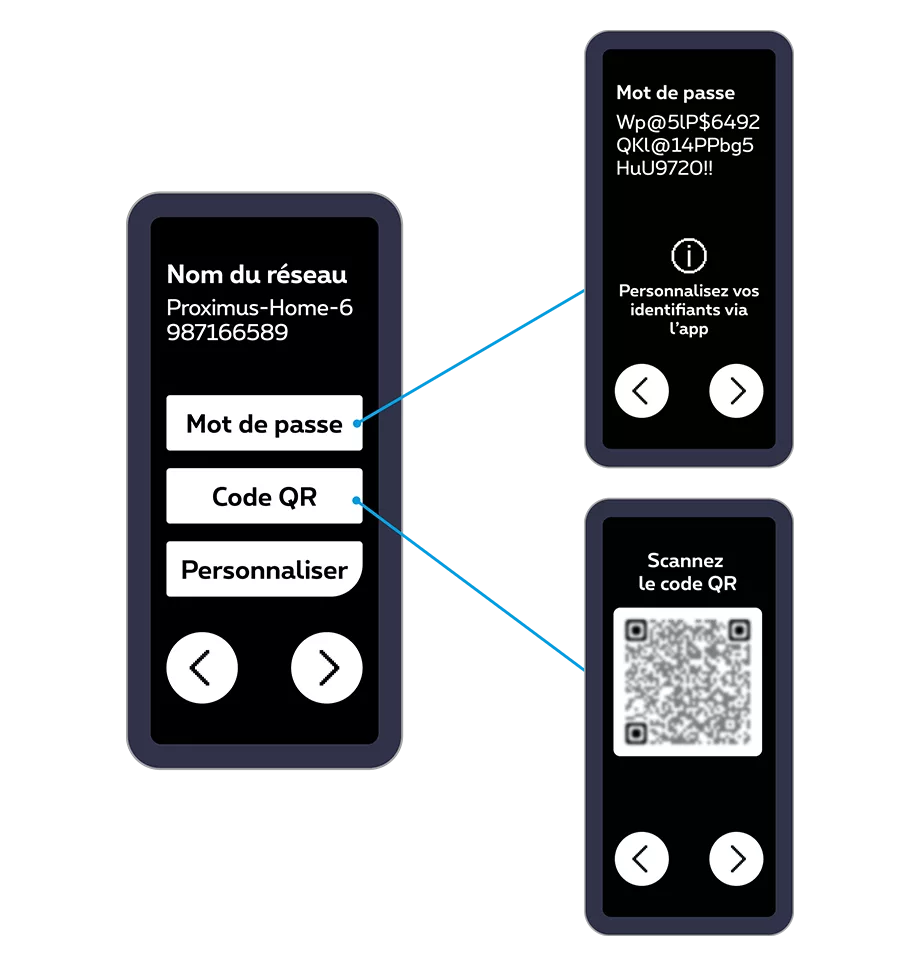
Sélectionnez le nom du réseau sur votre ordinateur, tablette ou smartphone et introduisez votre mot de passe. Encore plus facile, à partir de votre tablette ou smartphone, scannez le code QR généré par l’appareil.
Vous avez la possibilité de partager et personnaliser vos codes d’accès wi-fi via l’app Proximus+, sous “Internet”.
Étape 6
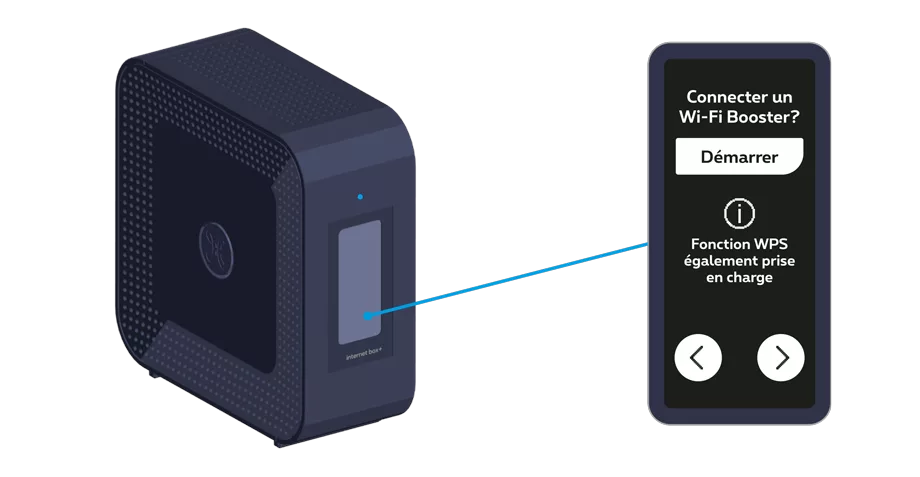
Connecter un Wi-Fi Booster+ 7 (optionnel) ou tout autre appareil muni de la fonction WPS
Vous avez la possibilité de connecter un Wi-Fi Booster+. Si vous souhaitez le faire maintenant, appuyez sur “Démarrer” et suivez le guide du Wi-Fi Booster+ 7 à partir de l’étape 3B, sinon appuyez sur la flèche de droite.
Étape 7
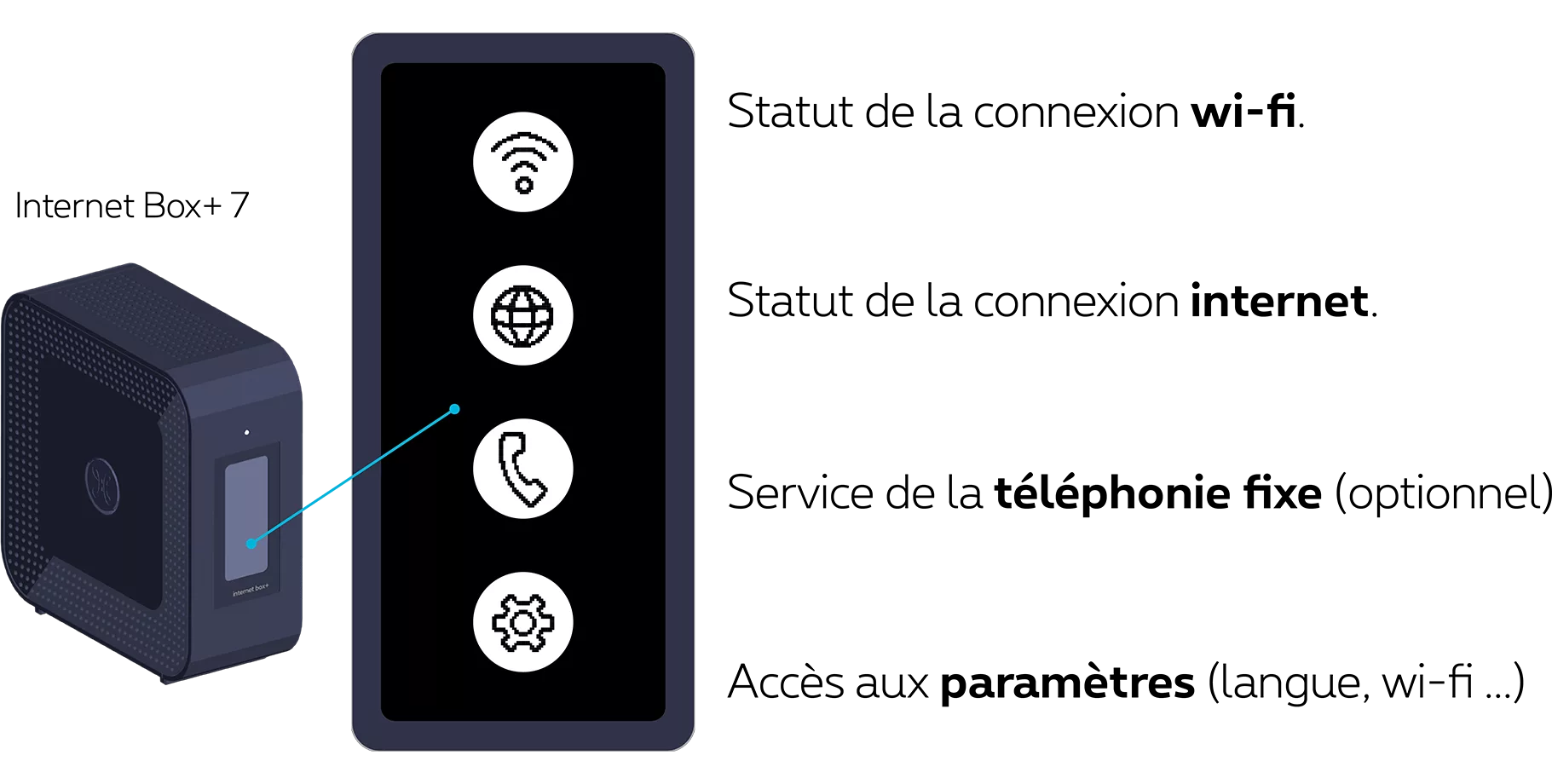
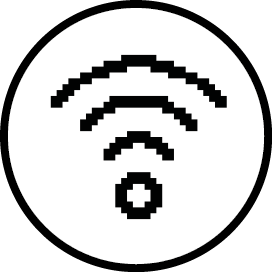
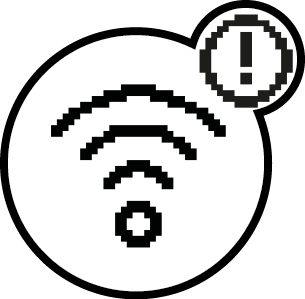
La configuration terminée, ces icônes s’affichent sur l’écran
 À gauche, de bas en haut
 Le premier port sert à insérer le câble d'alimentation électrique.
 Le 2e port BACKUP 1G rouge sert à insérer un câble Ethernet.
 Le 3e port LAN 1 2,5G jaune sert à insérer un câble Ethernet.
 Le 6e port LAN 4 BRIDGE 10G jaune sert à insérer un câble Ethernet.
 Le 7e port WAN 10G rouge sert à insérer un câble Ethernet.À droite, de bas en haut
 Le 1e port PHONE 1 vert sert à insérer un câble.
 Le 2e port PHONE 2 vert sert à insérer un câble.
 Le trou en 3e position sert à réinitialiser l'appareil.
 Le bouton en 4e position sert à allumer et éteindre l'appareil.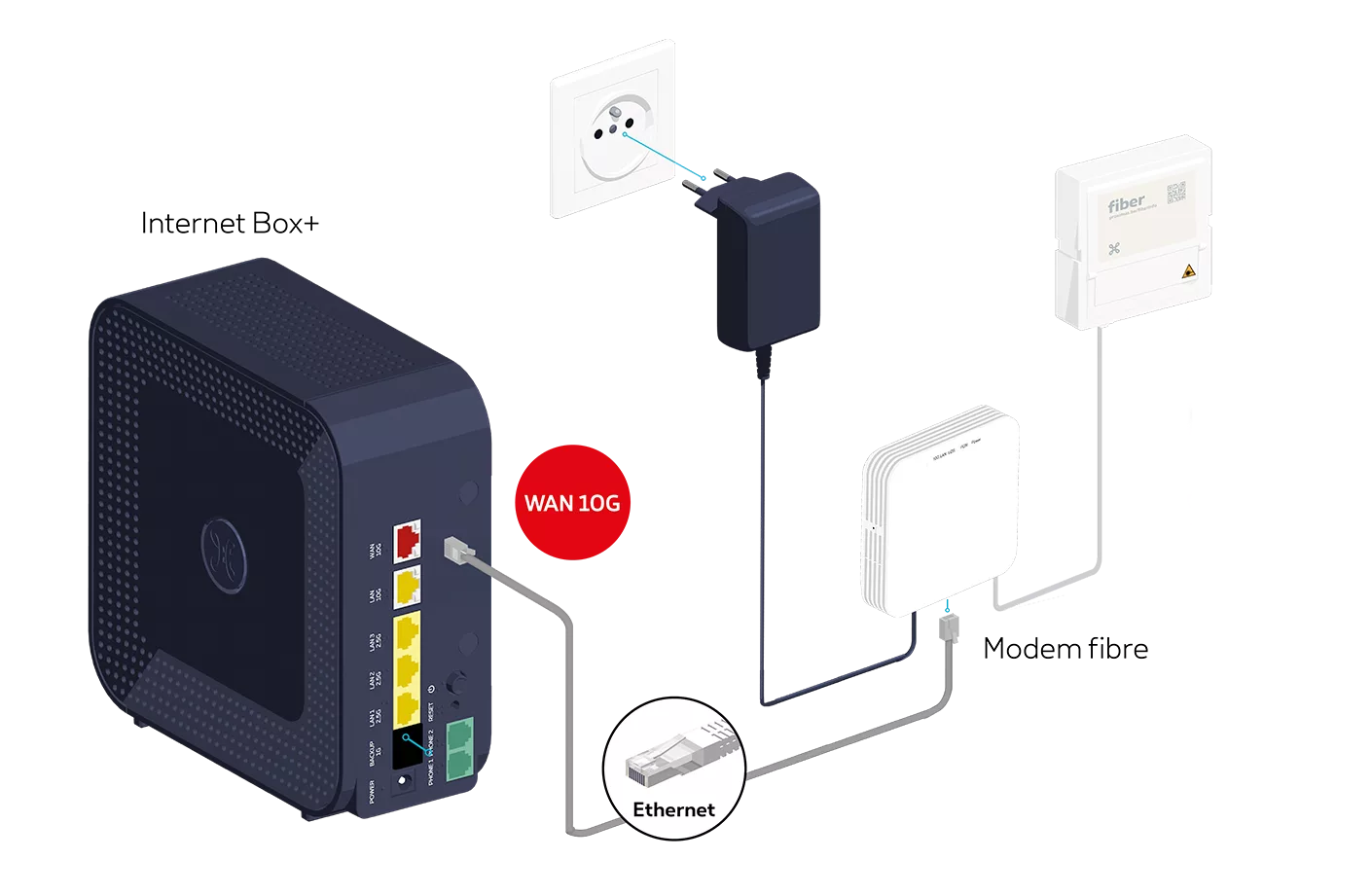
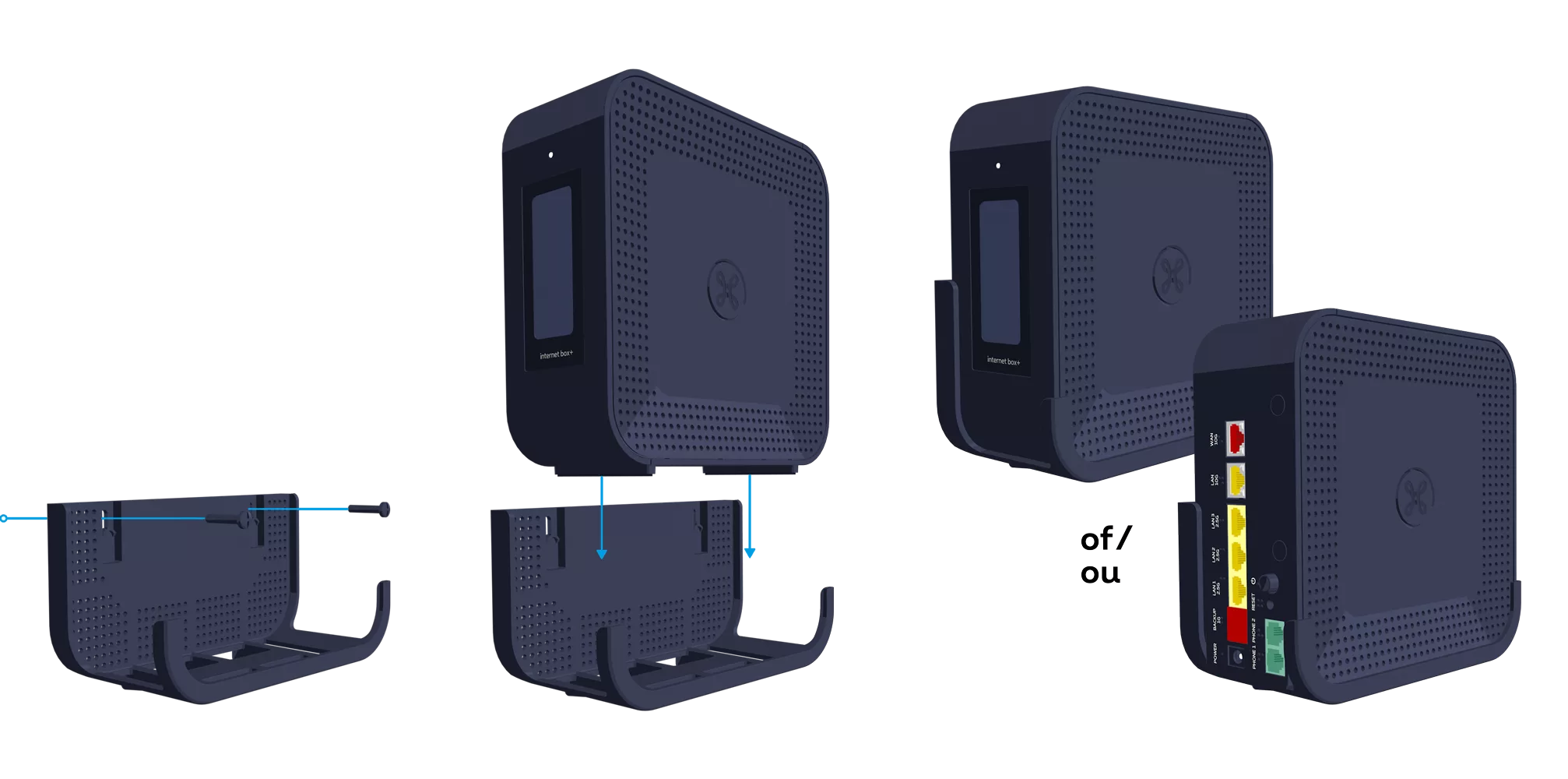 Ce support mural est disponible gratuitement via notre service clientèle au 0800 33 800.