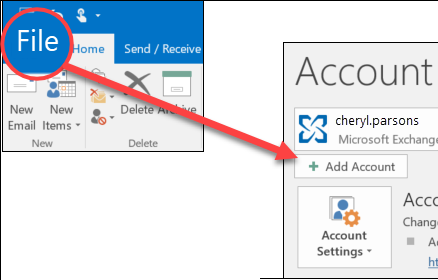
- Öffnen Sie Outlook, gehen Sie auf Datei > Info und klicken Sie dann auf Konto hinzufügen .
- Wählen Sie Manuell konfigurierte Servereinstellungen oder Zusätzliche Servertypen und klicken Sie auf Weiter.
- Wählen Sie IMAP.
- Füllen Sie die folgenden Felder aus:
- Ihr Name und die E-Mail-Adresse, die Sie hinzufügen möchten
- Kontotyp: Wählen Sie IMAP im Dropdown-Menü
- Posteingangsserver: outlook.office365.com
- Postausgangsserver: smtp.office365.com
- Benutzername: geben Sie die E-Mail-Adresse erneut ein
- Kennwort: das Kennwort für Ihre E-Mail-Adresse
- Klicken Sie auf Weitere Einstellungen und gehen Sie auf die Registerkarte Erweitert .
- Geben Sie die Portnummern ein und wählen Sie die verschlüsselten Verbindungen aus.
- Posteingangsserver: 993
- Typ der verschlüsselten Verbindung: SSL
- Postausgangsserver: 587
- Typ der verschlüsselten Verbindung: TLS
- Klicken Sie auf OK > OK > Weiter > Fertigstellen.
Outlook ist einsatzbereit! Sie können nun E-Mails senden und empfangen.
Benötigen Sie weitere Informationen? Weitere Anleitungen finden Sie unter Office Support. Oder kontaktieren Sie unsere Mitarbeiter: rufen Sie uns an oder schicken Sie uns eine E-Mail.