Konfiguration und automatische Updates des Modems 4G
Schritt 1
Bevor Sie beginnen
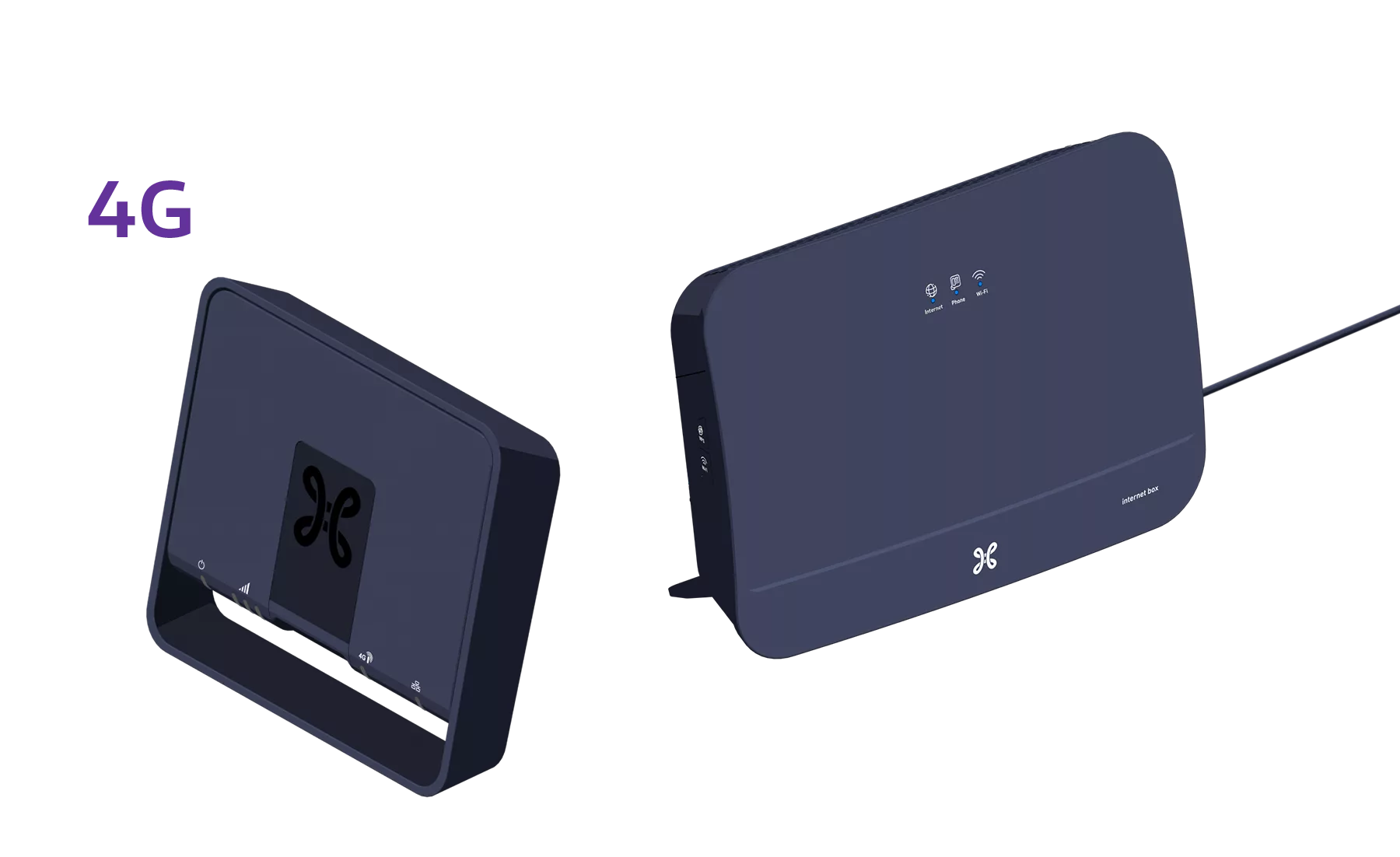
Dank dieses Modems 4G ist Ihre Internetverbindung gewährleistet. Es wechselt automatisch auf eine 4G-Verbindung, falls Ihre Festnetz-Internetverbindung unterbrochen wird.
Stellen Sie Ihr Modem 4G in der Nähe Ihrer Internet Box auf. Vergewissern Sie sich, dass Sie an diesem Ort eine gute 4G-Abdeckung haben.
Das Modem 4G kann in einem anderen Raum aufgestellt werden, und das mitgelieferte Ethernet-Kabel kann durch ein anderes Ethernet-Kabel ersetzt werden, das so lang ist, wie es erforderlich ist. Je mehr blaue Balken aufleuchten, desto besser ist der Empfang.
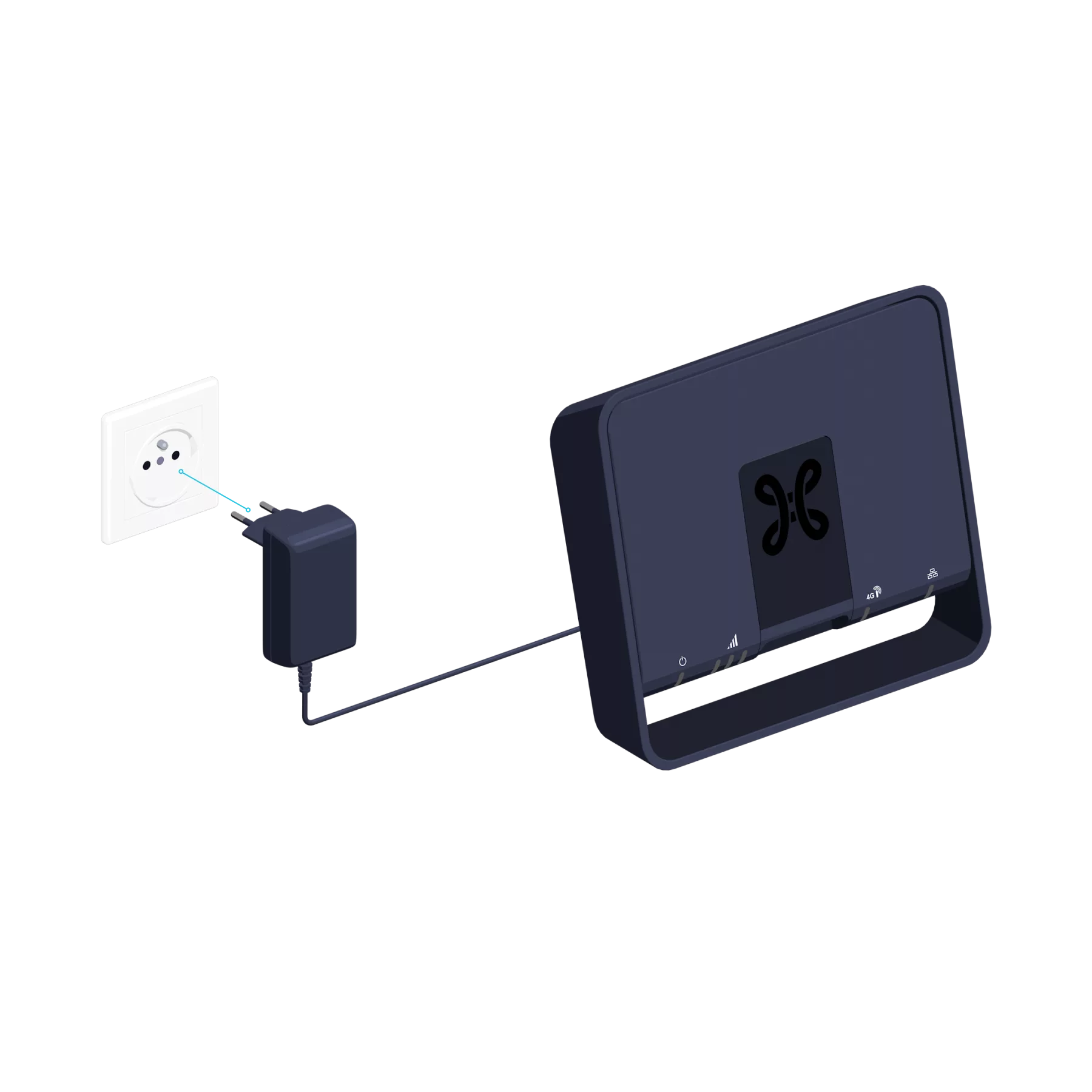
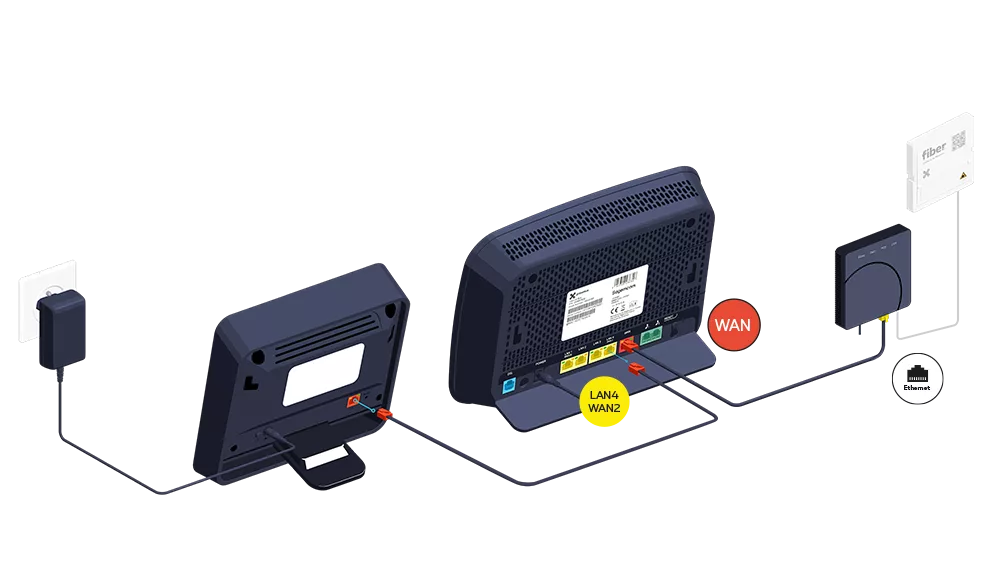
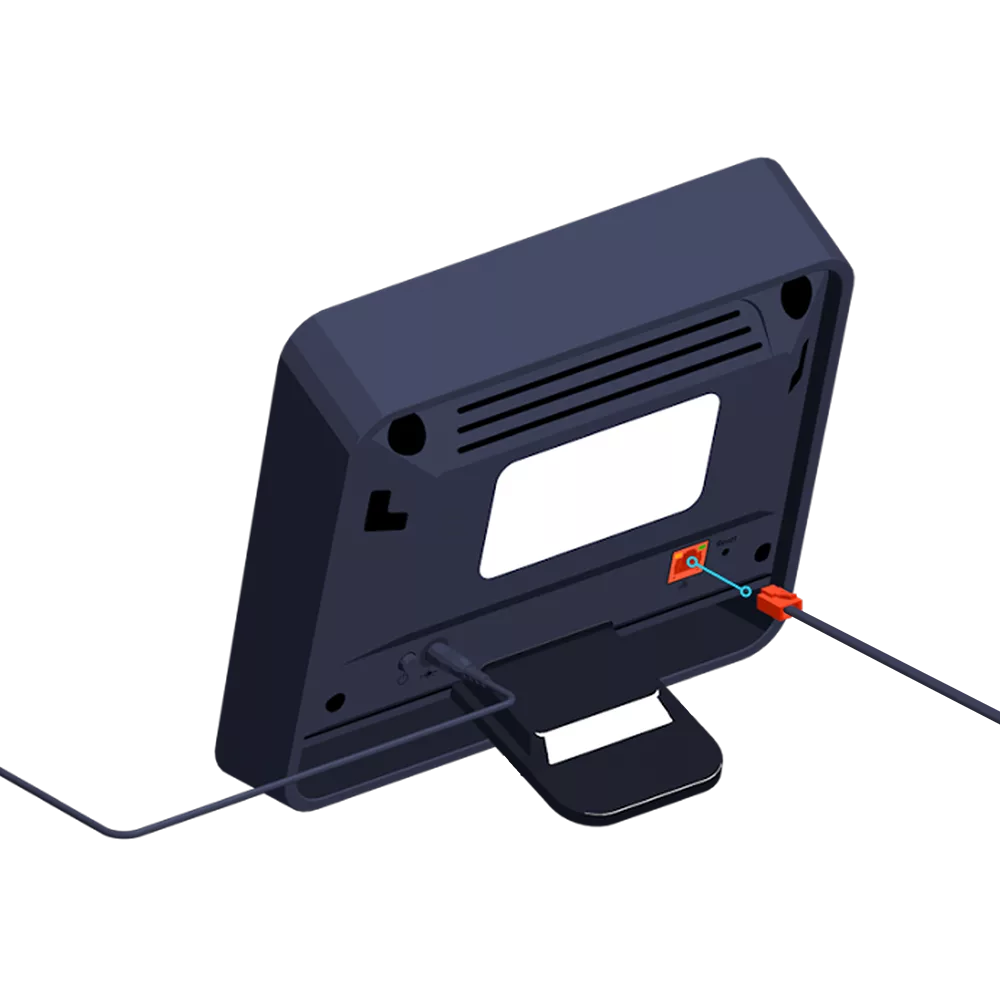
Schließen Sie das Netzkabel an Ihr Modem 4G und an eine Steckdose an.
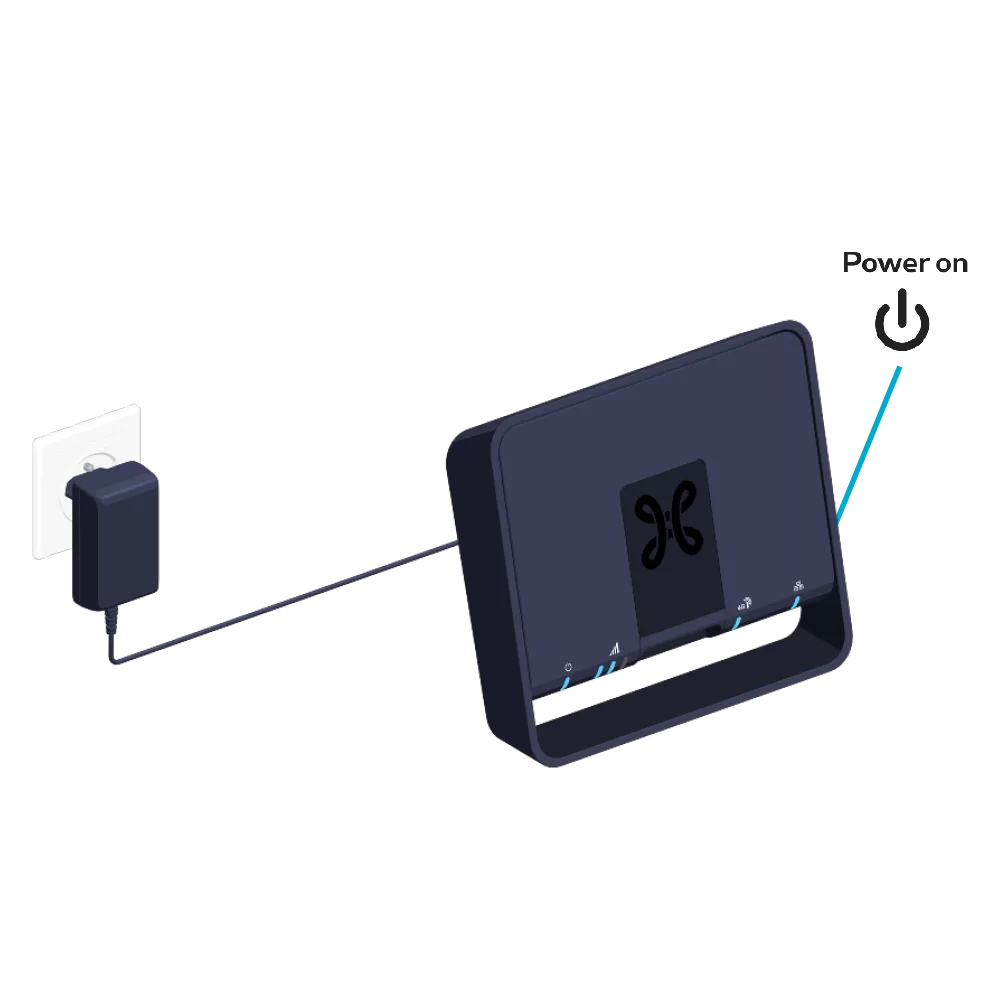
Auf der Rückseite befindet sich der Schalter in der Position „ON“
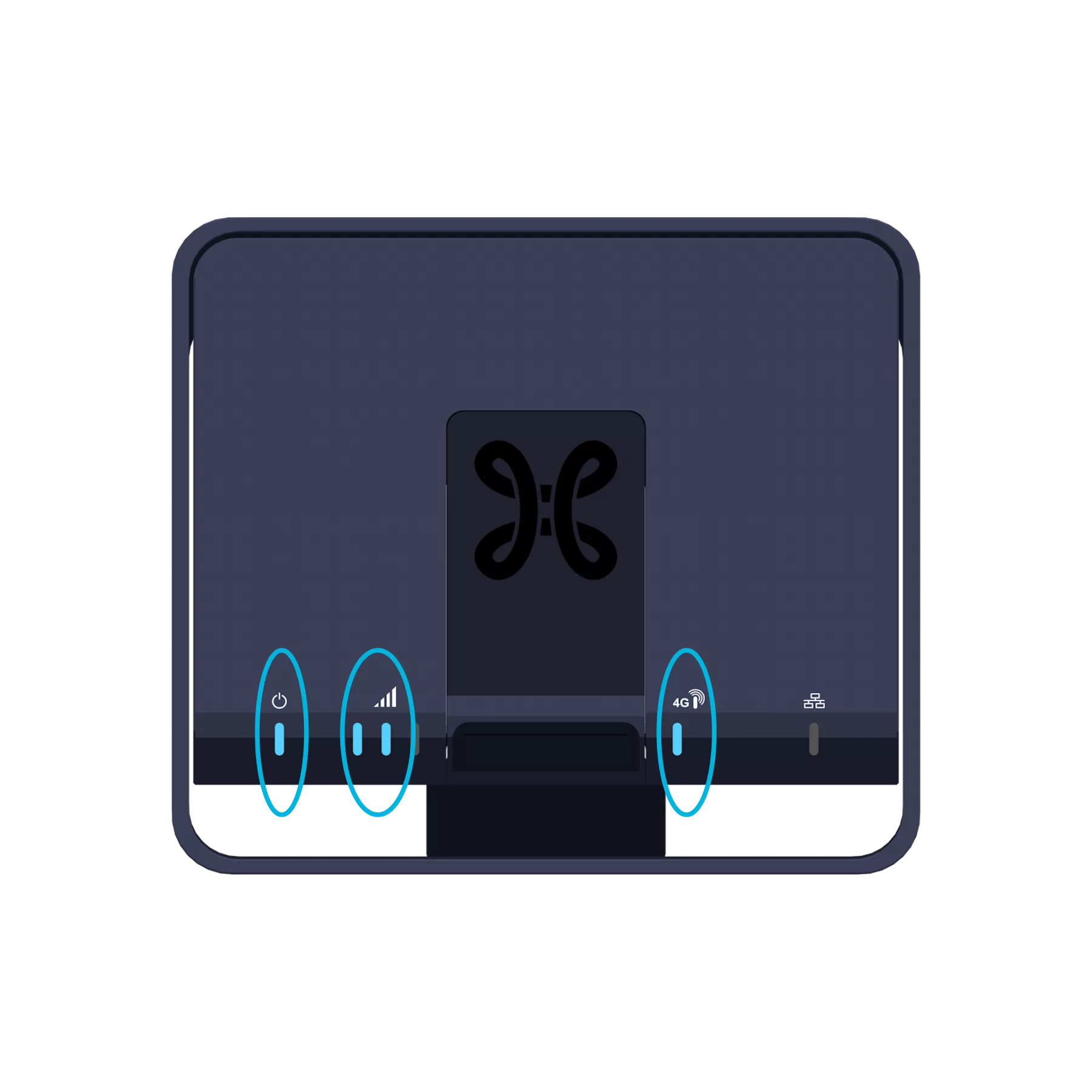
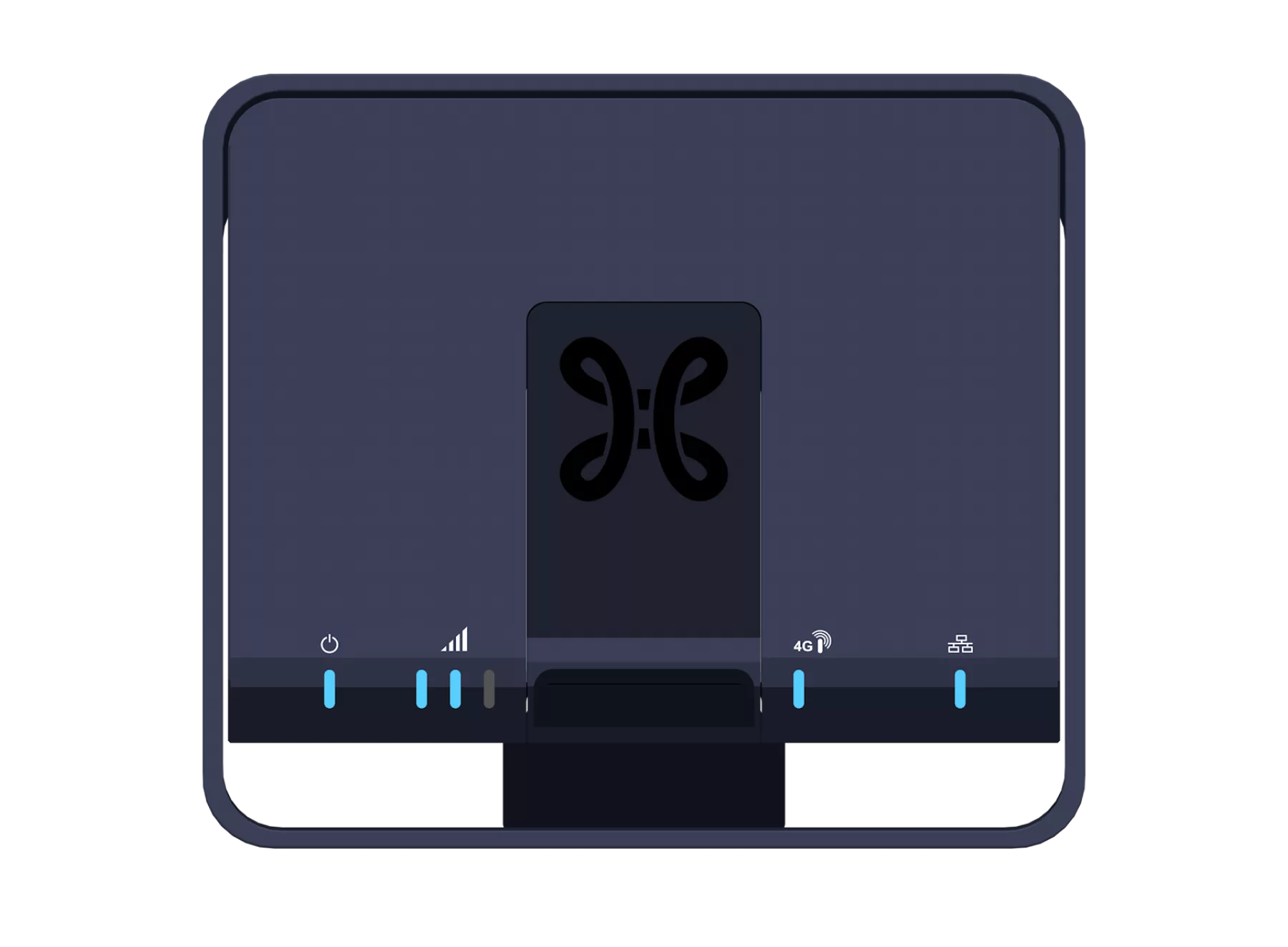
Vorne befinden sich die Anzeigeleuchten
und
leuchten blau auf.
Mindestens ein Signalstärkebalken
muss blau leuchten und stabil bleiben.
Schritt 3
Das Modem 4G an die Internet Box anschließen
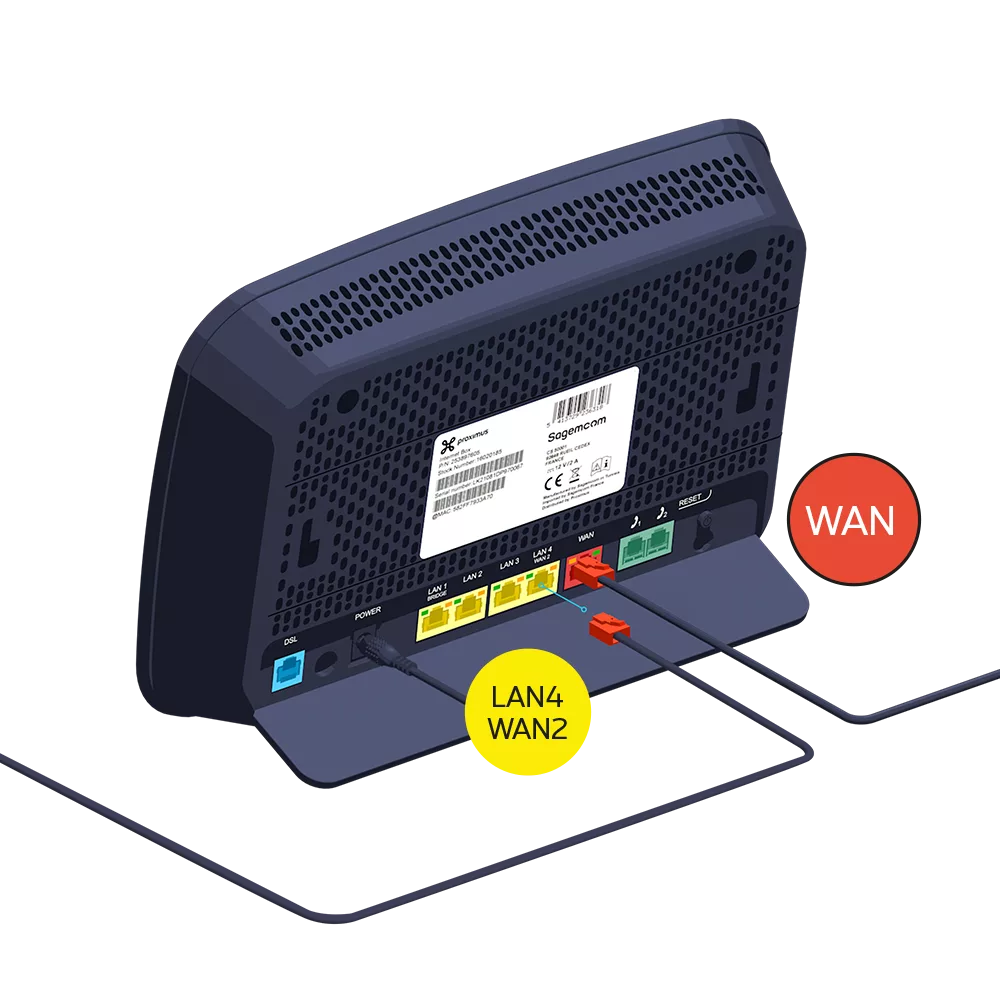
Verwenden Sie das Ethernet-Kabel und schließen Sie es an den gelben WAN2-Ethernet-Anschluss auf der Rückseite der Internet Box an. Schließen Sie das andere Ende des Kabels an das Modem 4G an.
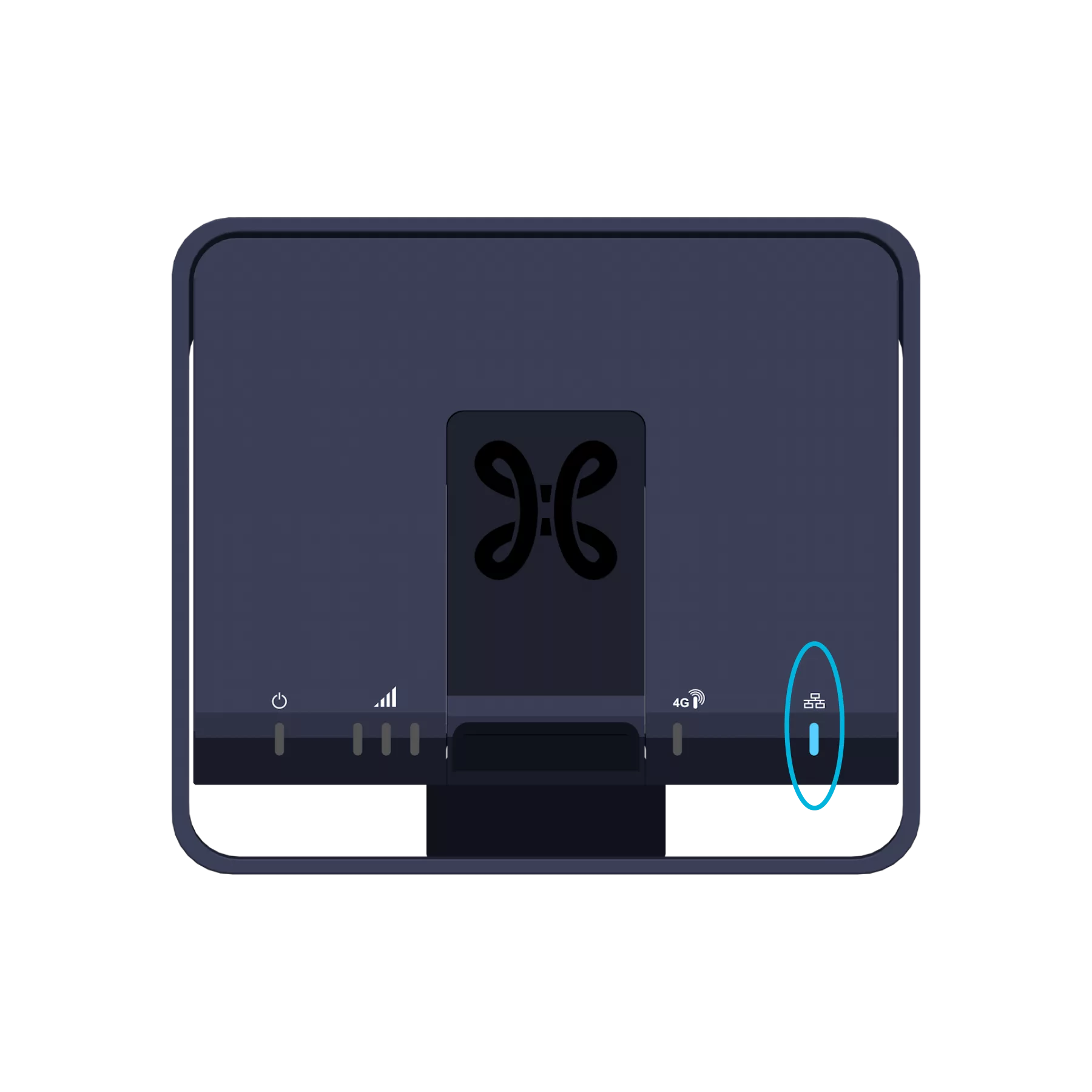
Am Modem 4G leuchtet die Netzwerk-Anzeigeleuchte leuchtet blau.
Schritt 4
Konfiguration und automatische Updates des Modems 4G
Die Konfiguration kann mindestens 15 Minuten dauern.
Während dieses Updates können die Anzeigeleuchten erlöschen und wieder aufleuchten oder von Rot auf Blau wechseln … das ist normal. Sobald die folgenden vier Anzeigeleuchten dauerhaft leuchten, ist das Modem 4G betriebsbereit.
Schalten Sie Ihre Internet Box aus und wieder ein. Möglicherweise muss Ihre Internet Box ein Update durchführen, um den neuen Dienst zu unterstützen. Dieser Vorgang kann bis zu 10 Minuten dauern. Die Anzeigeleuchten leuchten nacheinander blau auf.